


基本介绍
极空间Nas在3月11号的时候正式在应用商店上线了Openclaw套件,不过目前是2026.3.8版本,下面就看看怎么部署吧。
文件夹映射
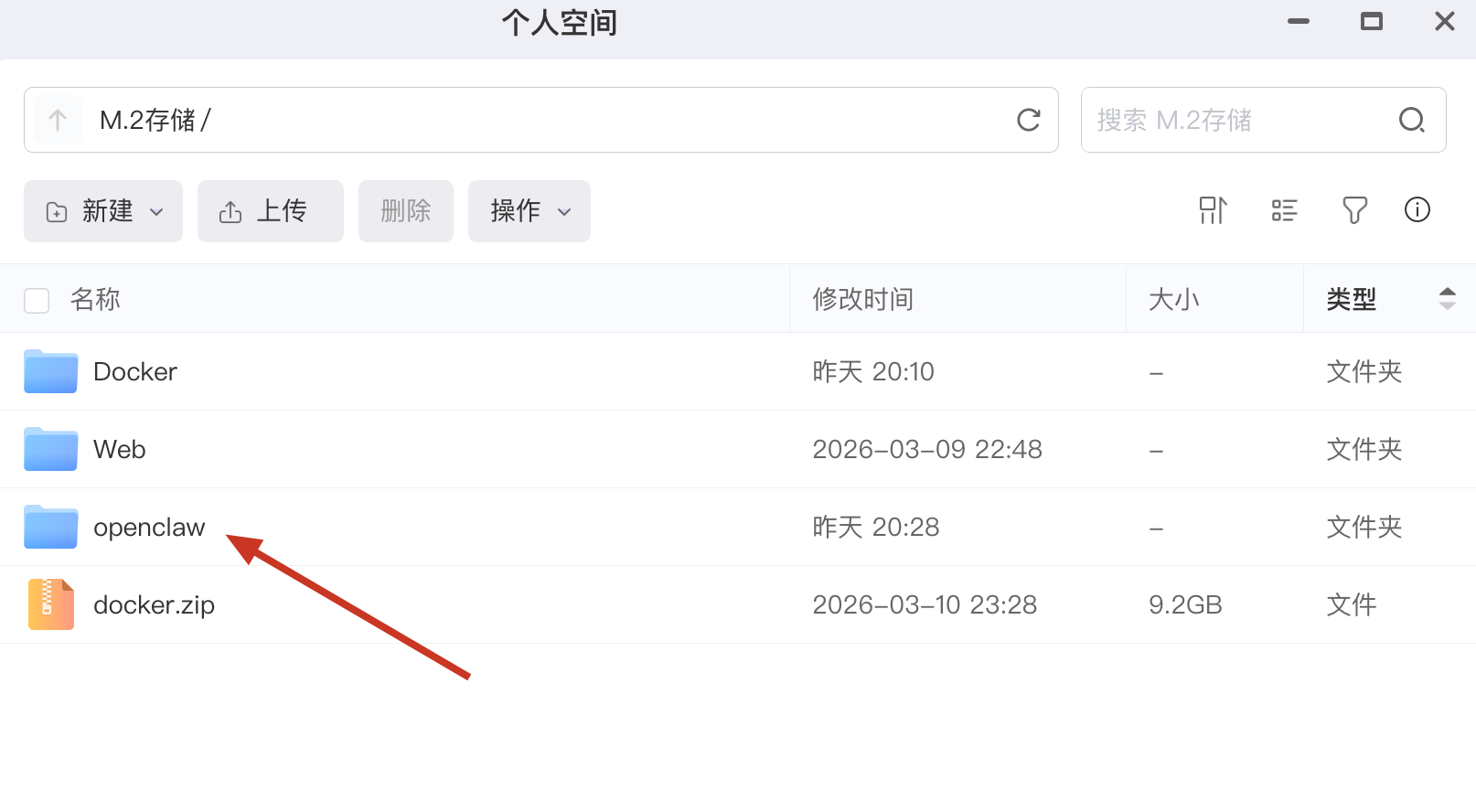
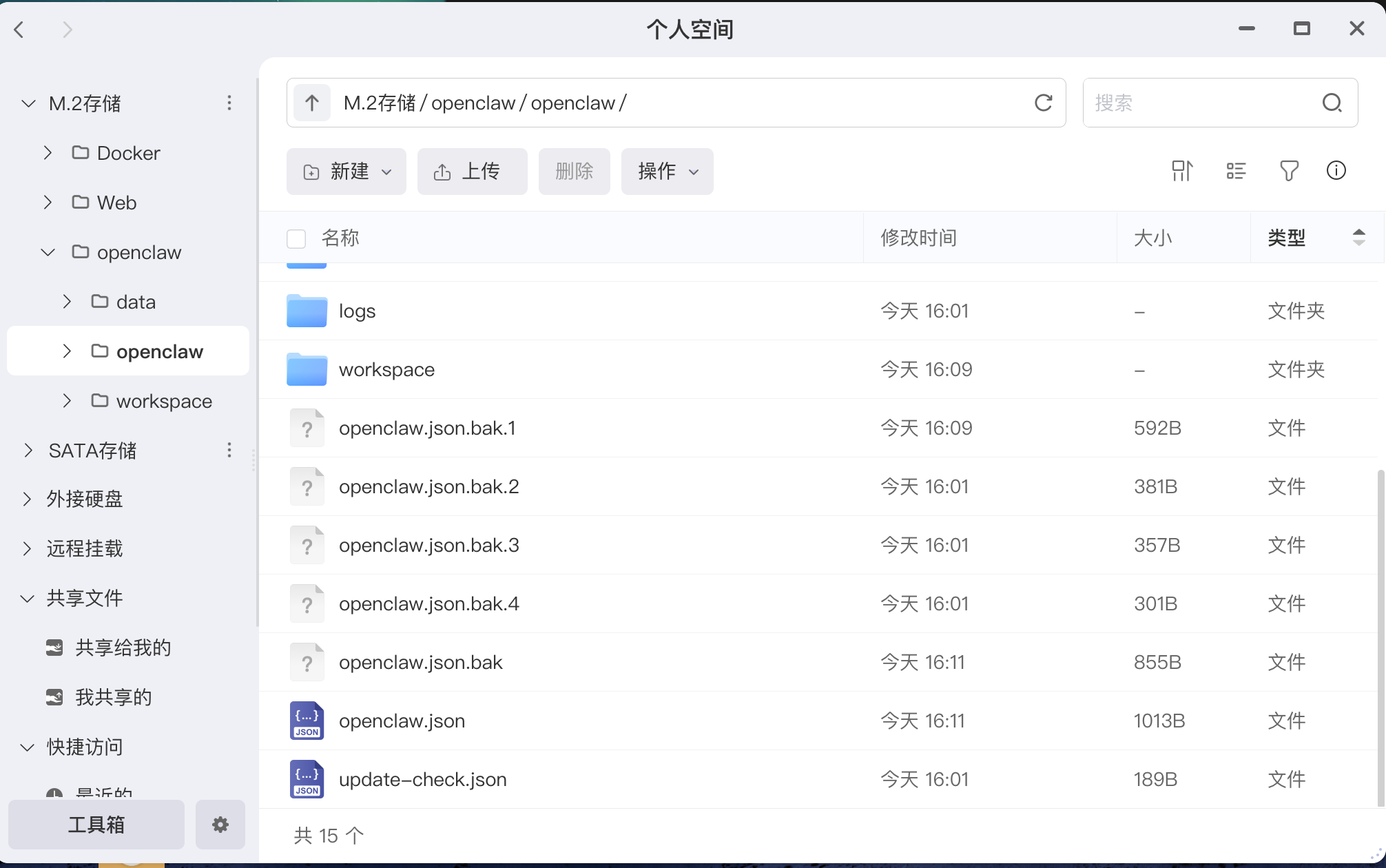
首选在个人空间创建我们需要持久化openclaw配置的文件夹
下载openclaw
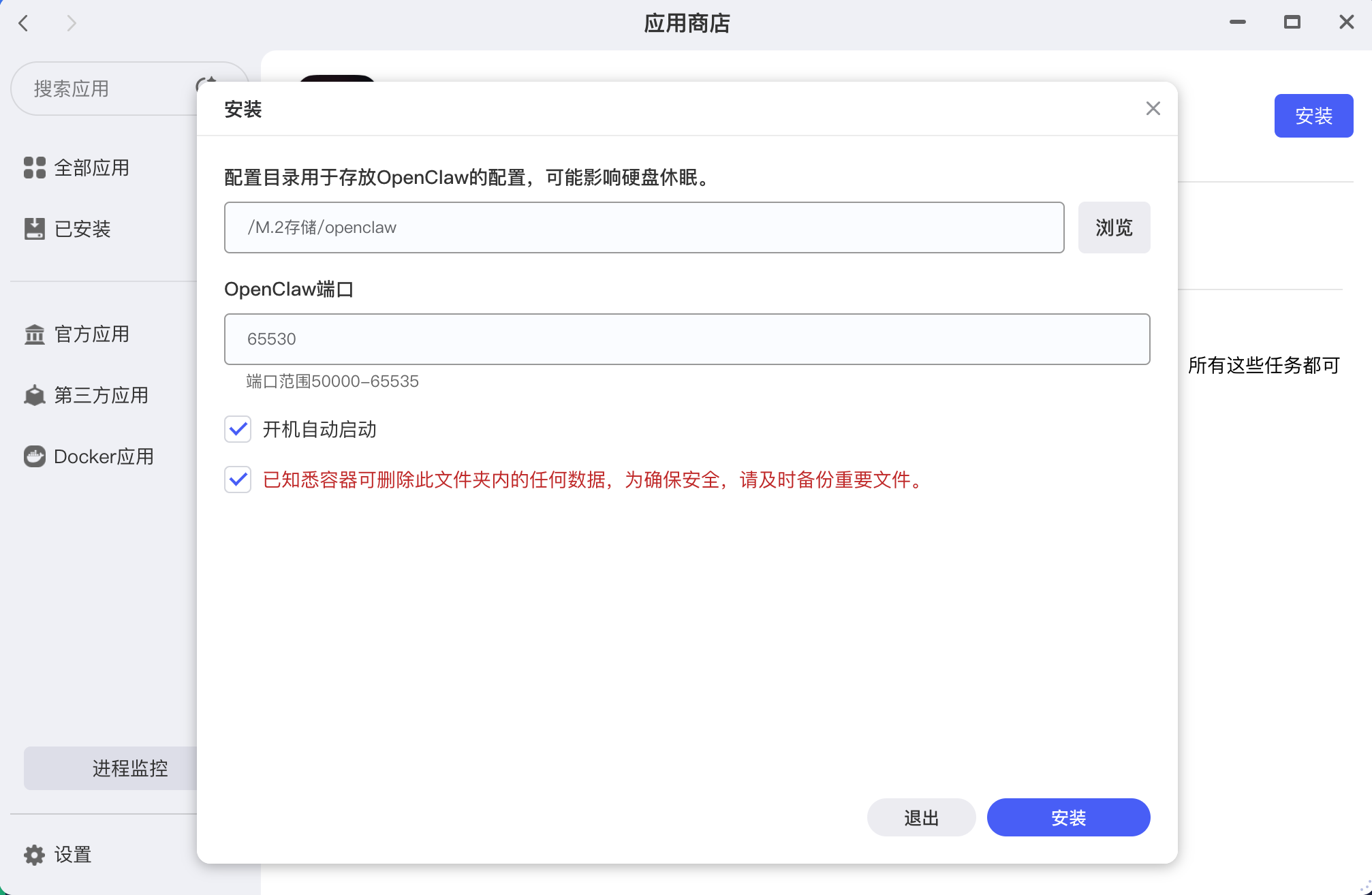
打开应用商店,找到openclaw点击安装,在弹出的安装配置中选择刚创建的文件夹,端口根据自己实际情况填写,勾选两个对话框,点击安装开始进行安装。
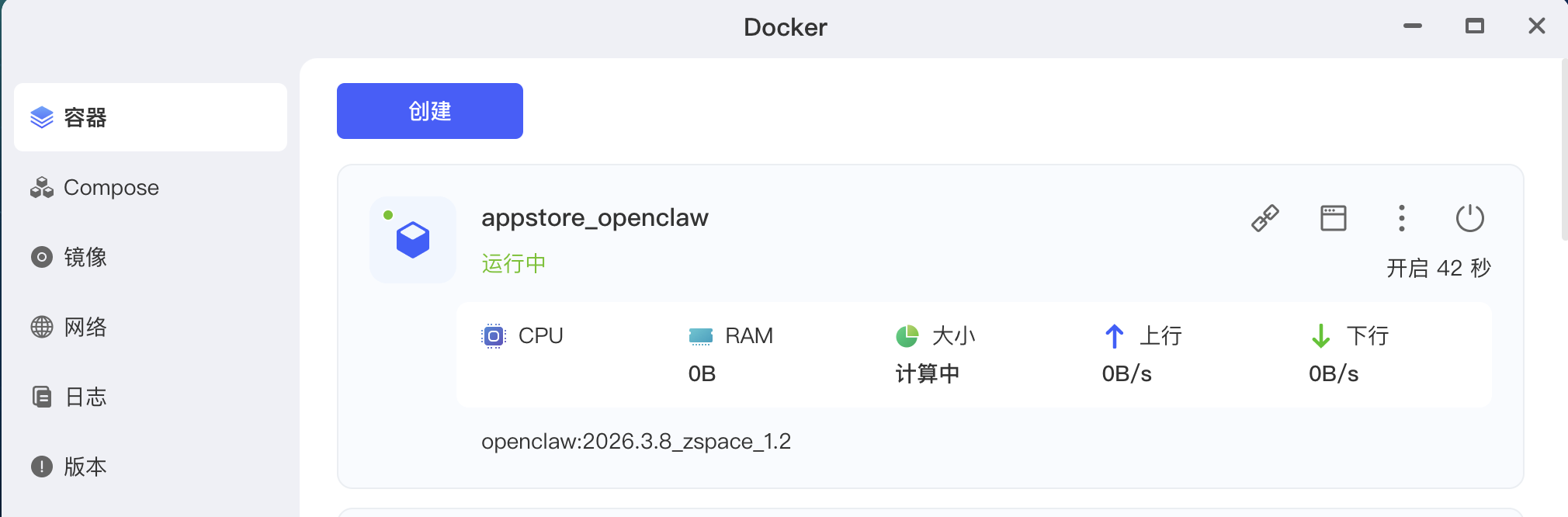
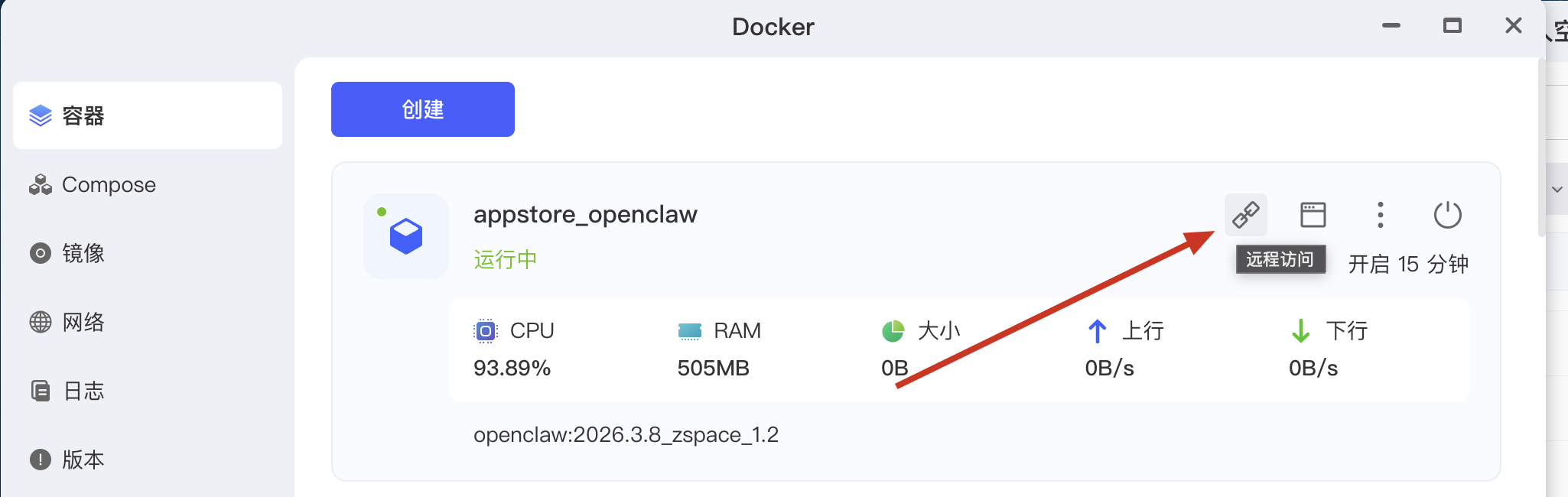
安装成功后,打开docker会发现有一个容器在运行了
配置openclaw
进入容器,开始配置
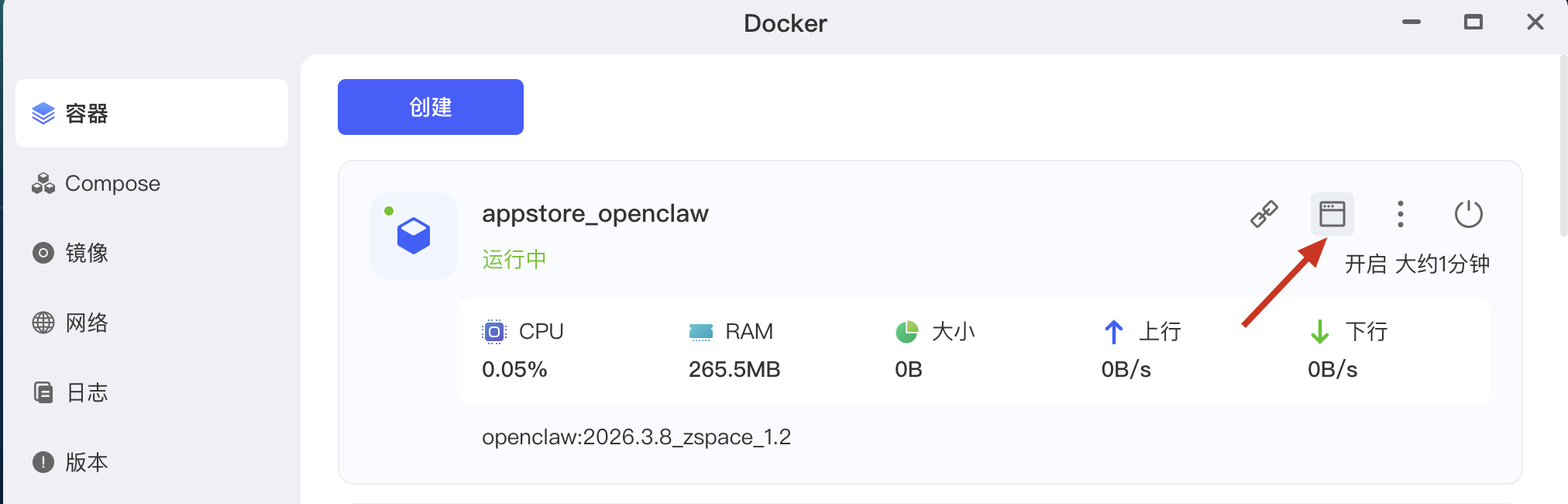
依次执行以下命令
su node

stty rows $(tput lines) cols $(tput cols)

openclaw onboard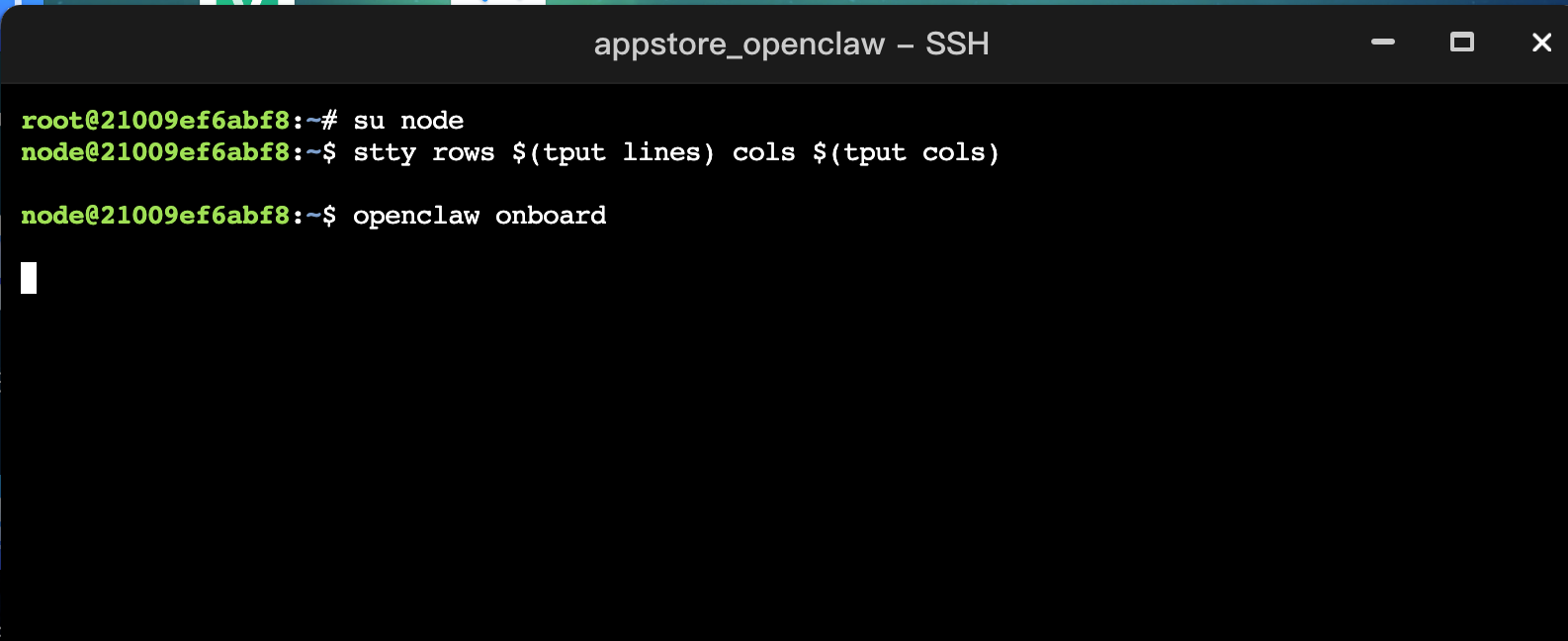
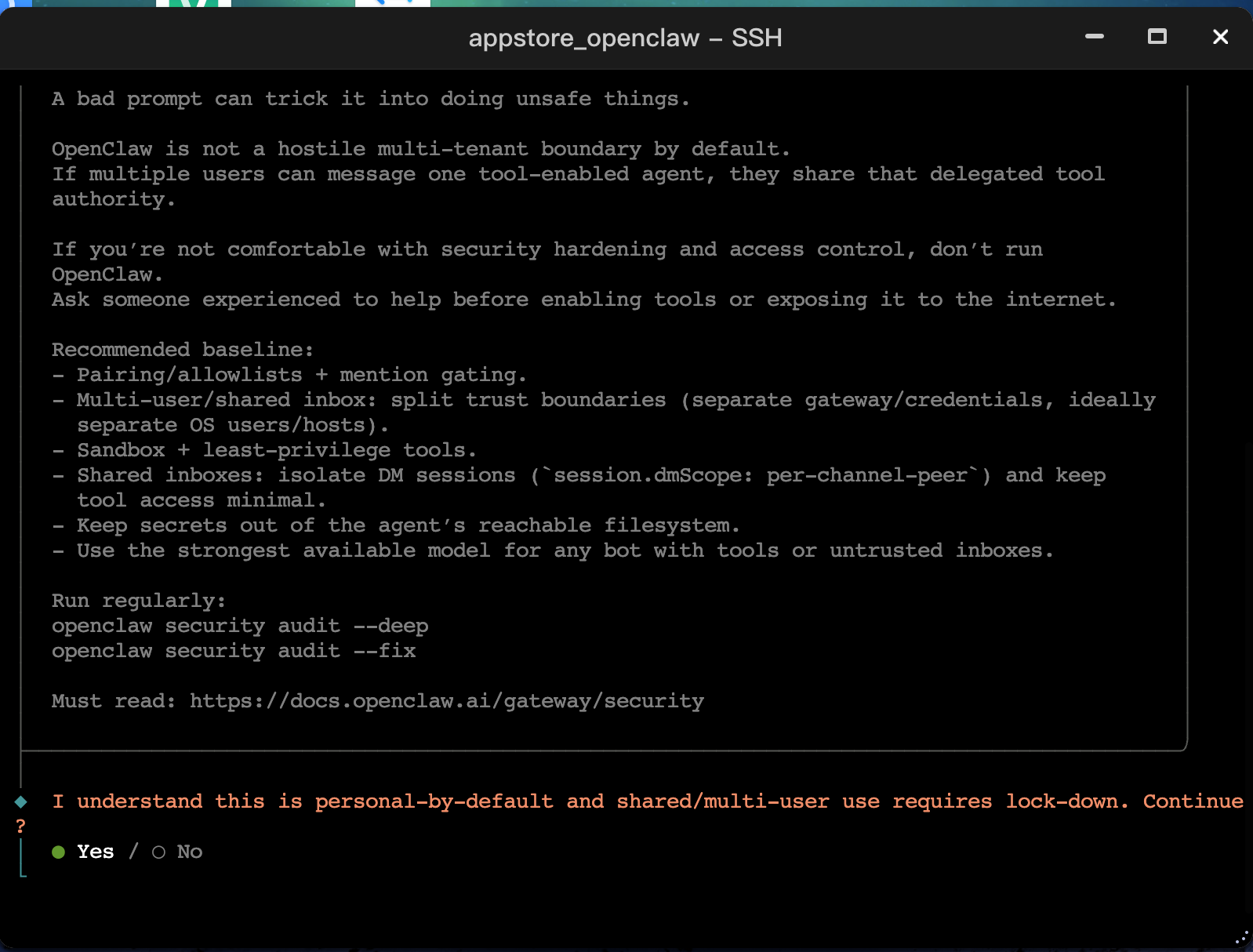
1、选择Yes
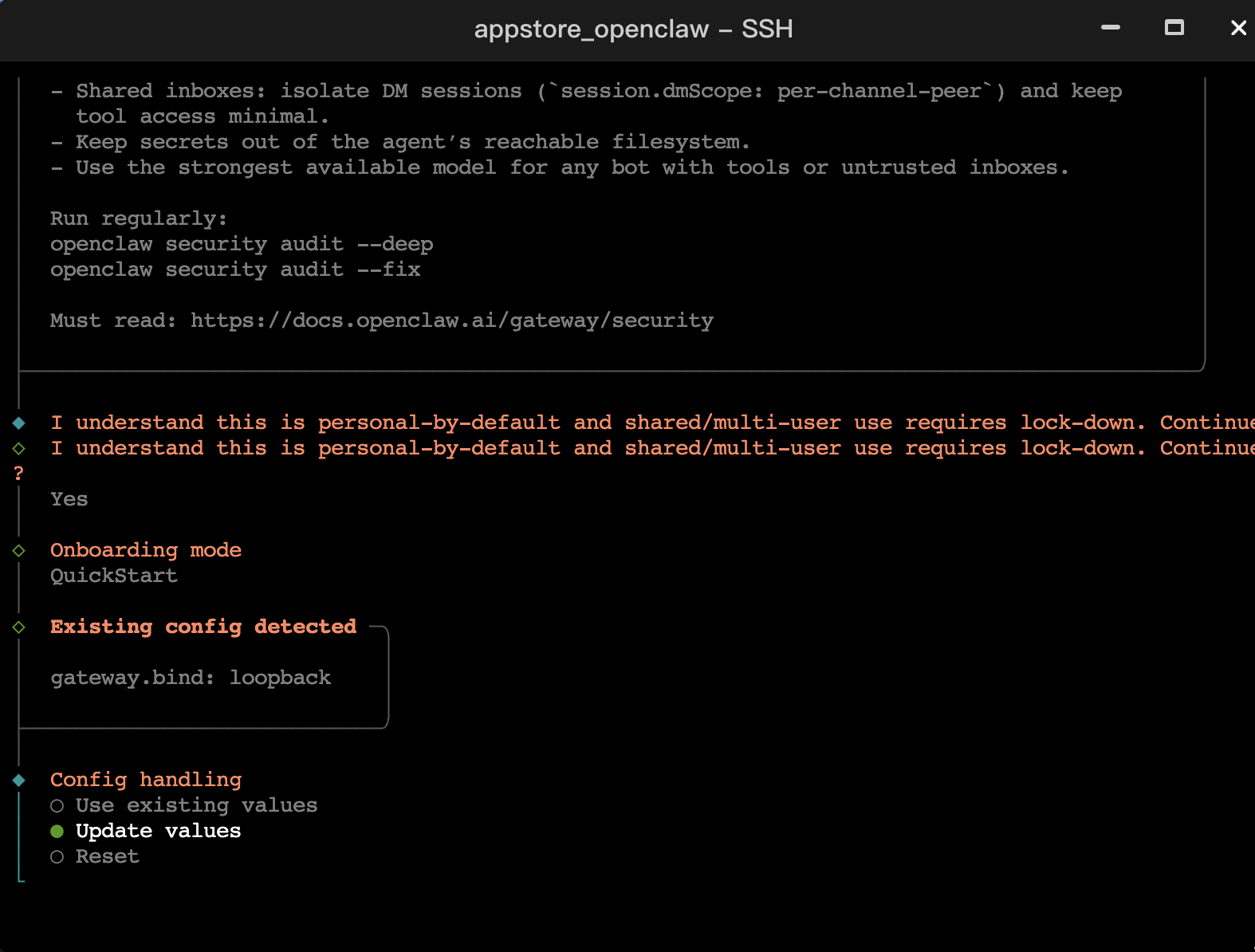
2、选择quickstart、Update values
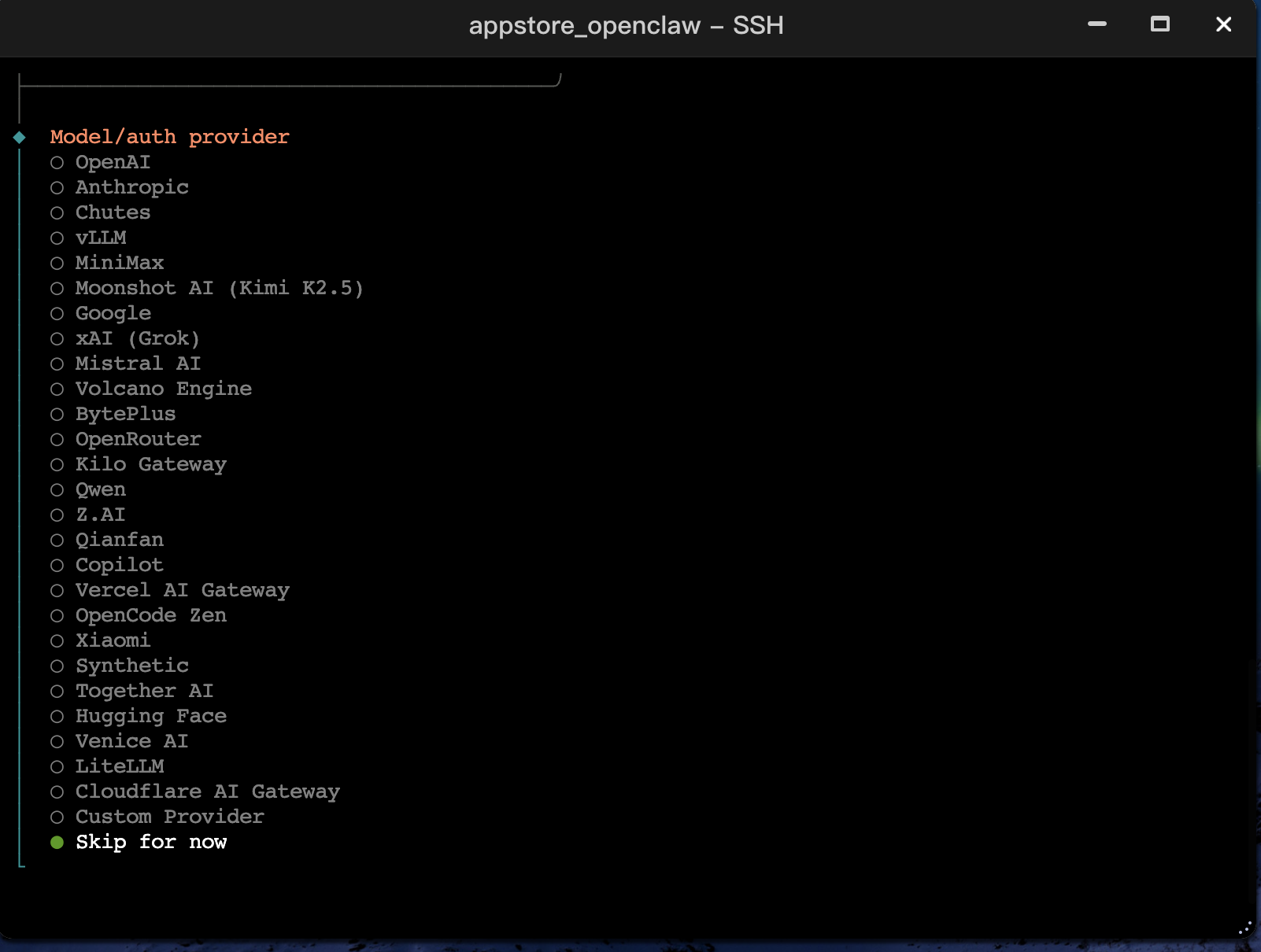
3、Model/auth provider可以先Skip for now,如果你买了模型有密钥的话可以选对应的提供商
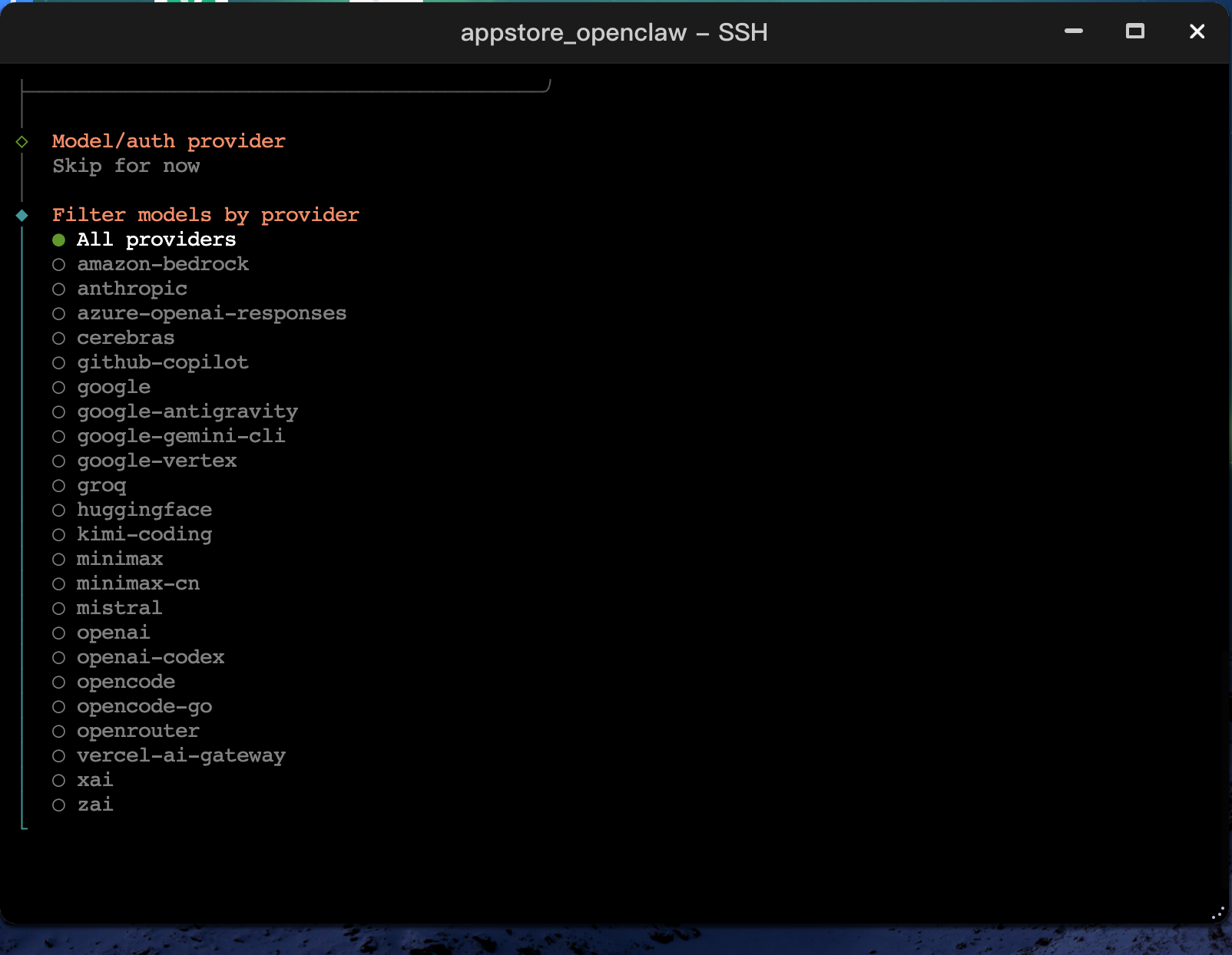
4、Filter models by provider可以随便选择一个,不要选all providers就行;我选择google
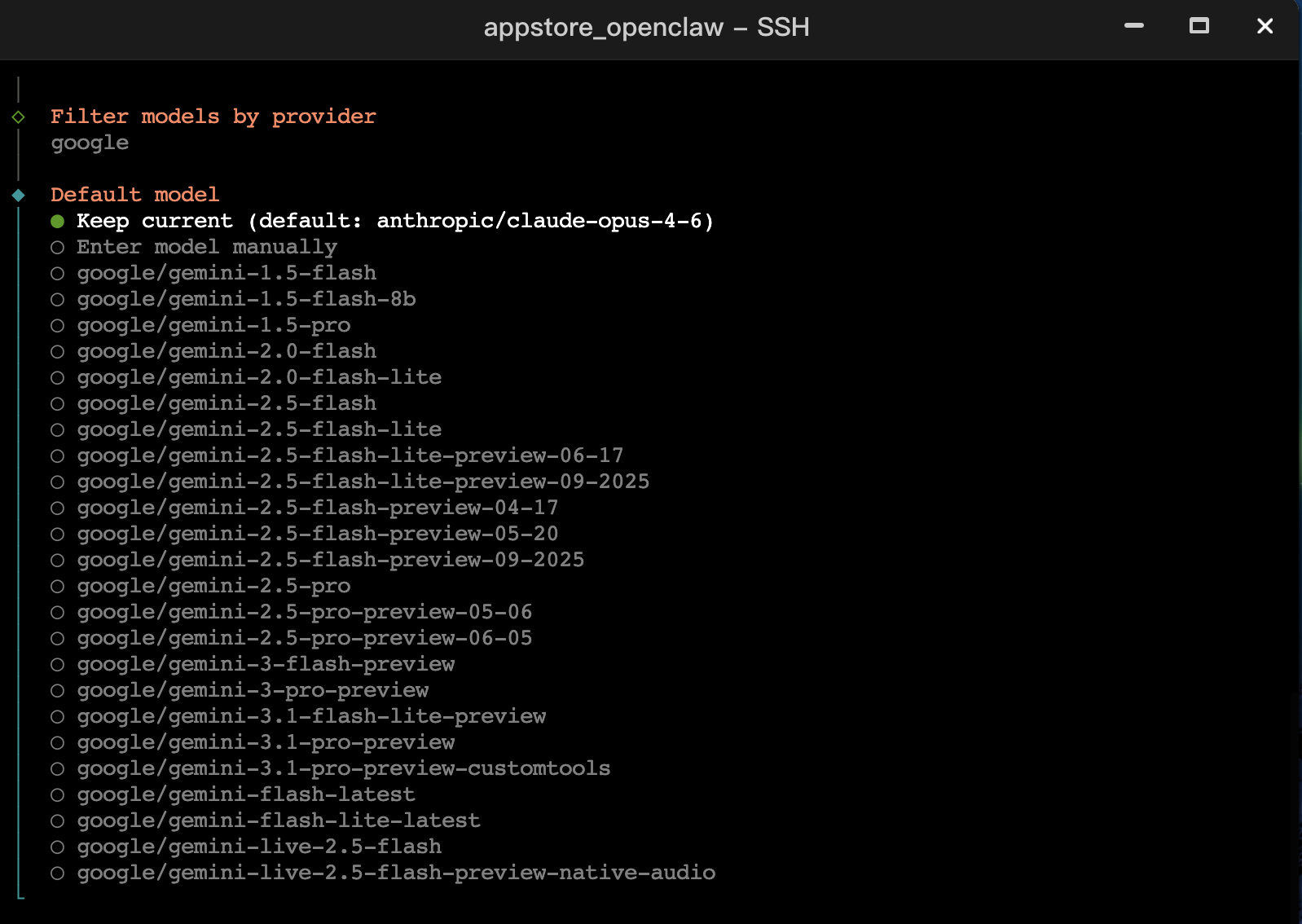
5、defaultModel 默认
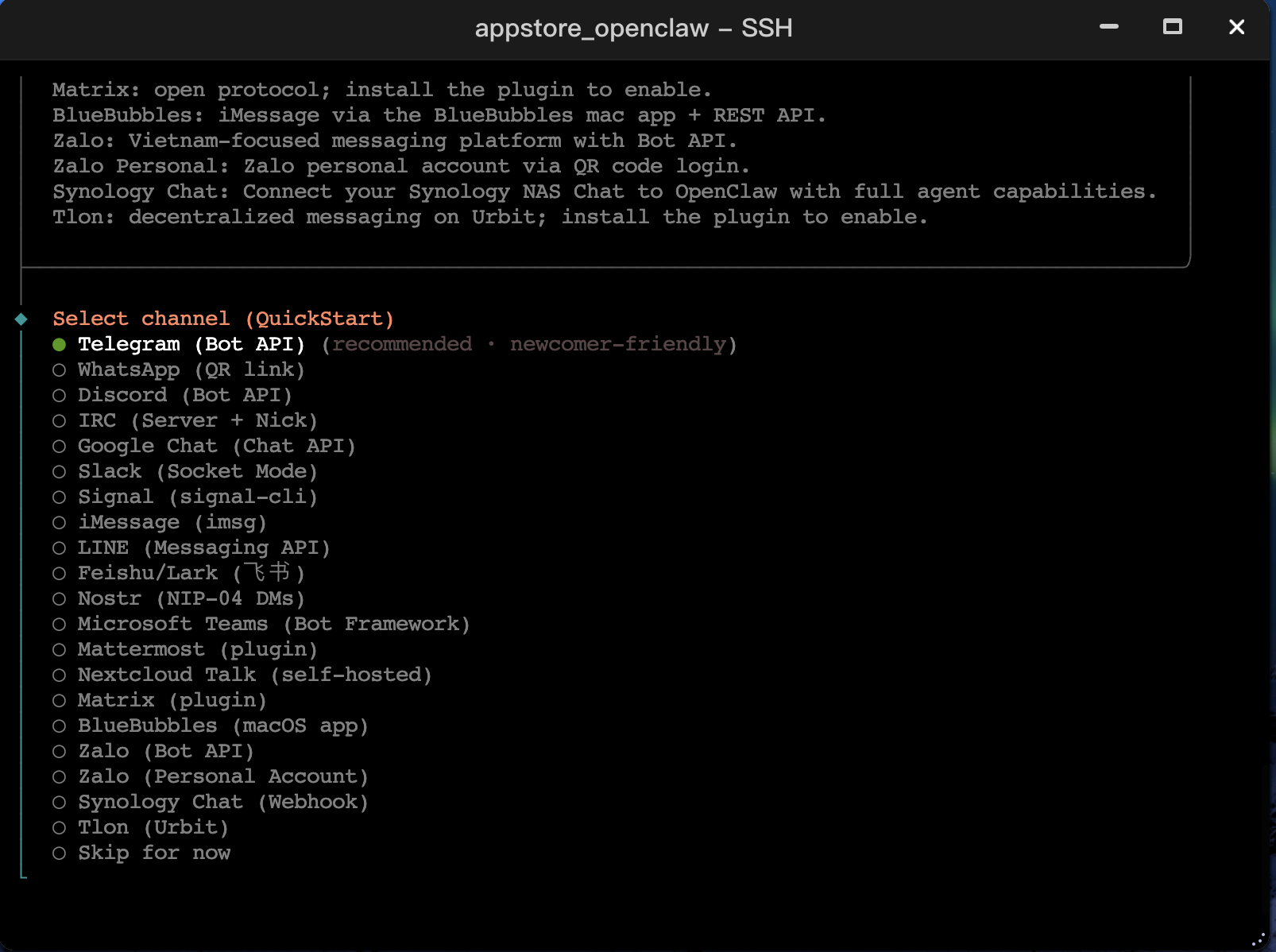
6、channel如果你已经在飞书创建好了机器人的话,可以选择飞书,如果还没有就选择Skip for now,我选择了先跳过
7、Searhc peovider的话也可以选Skip for now,后面再配置
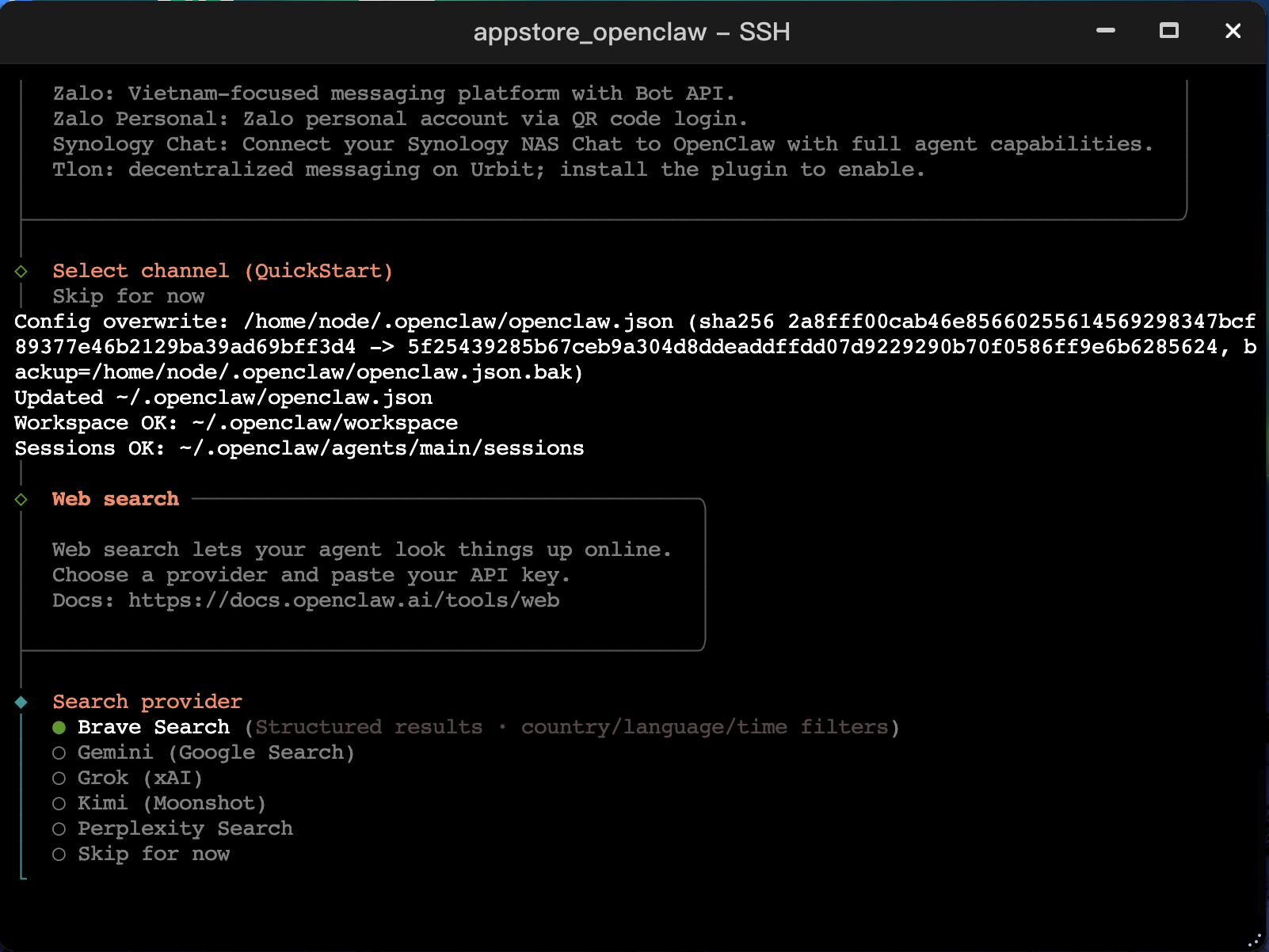
8、Configure skill选择no,后面再配置
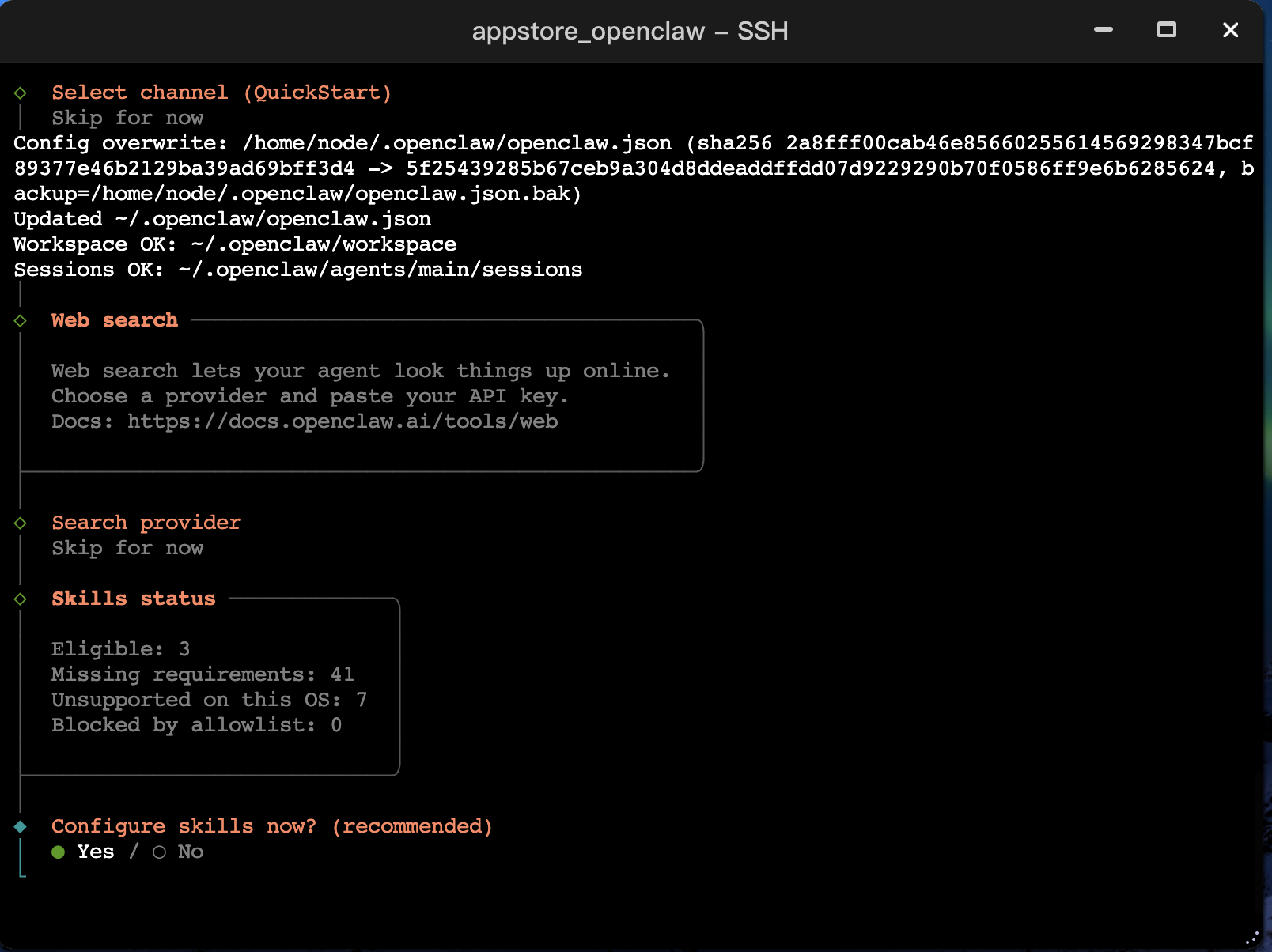
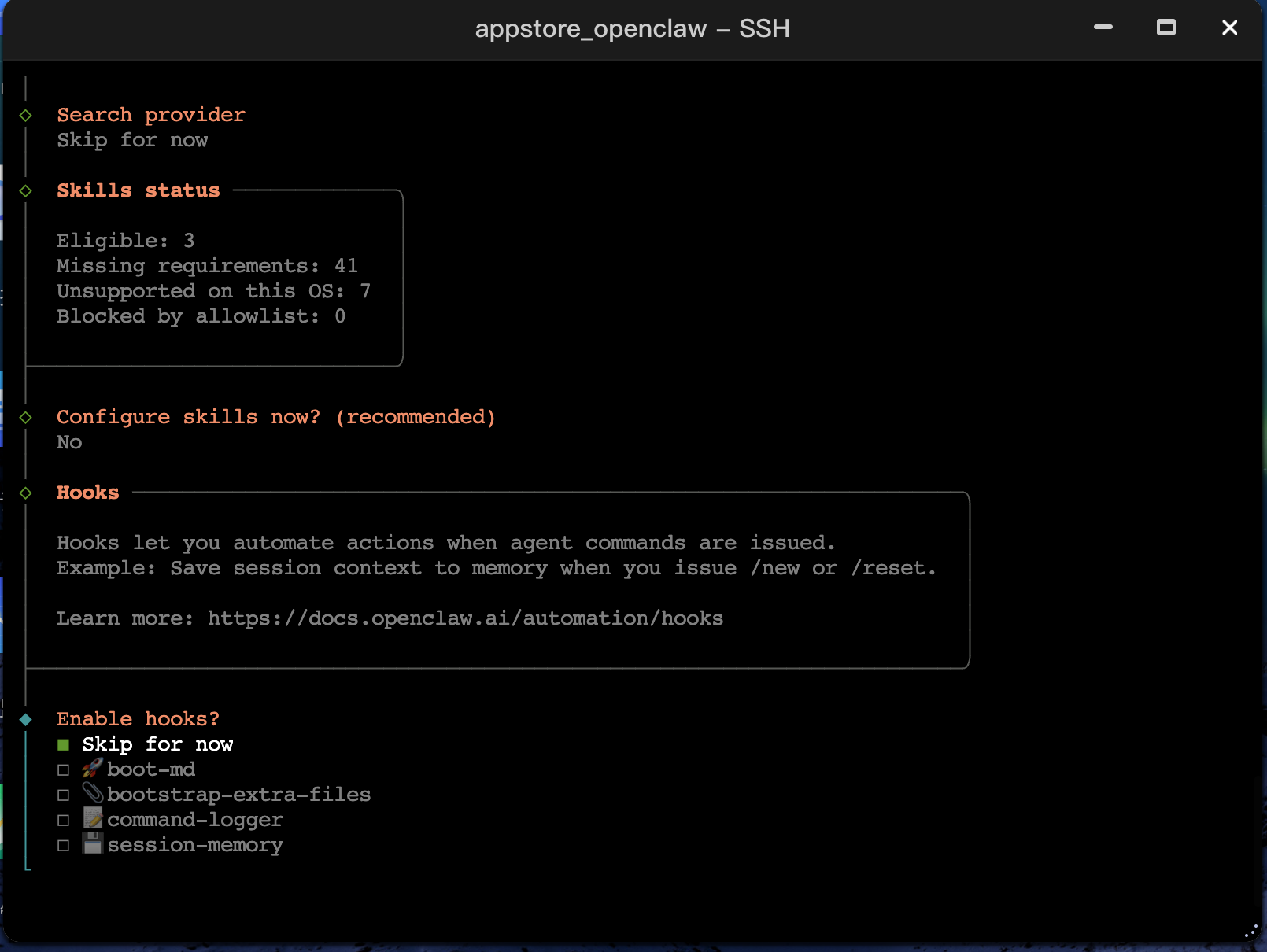
9、Enable hooks也选择skip for now
10、到这里的话选择open the webui
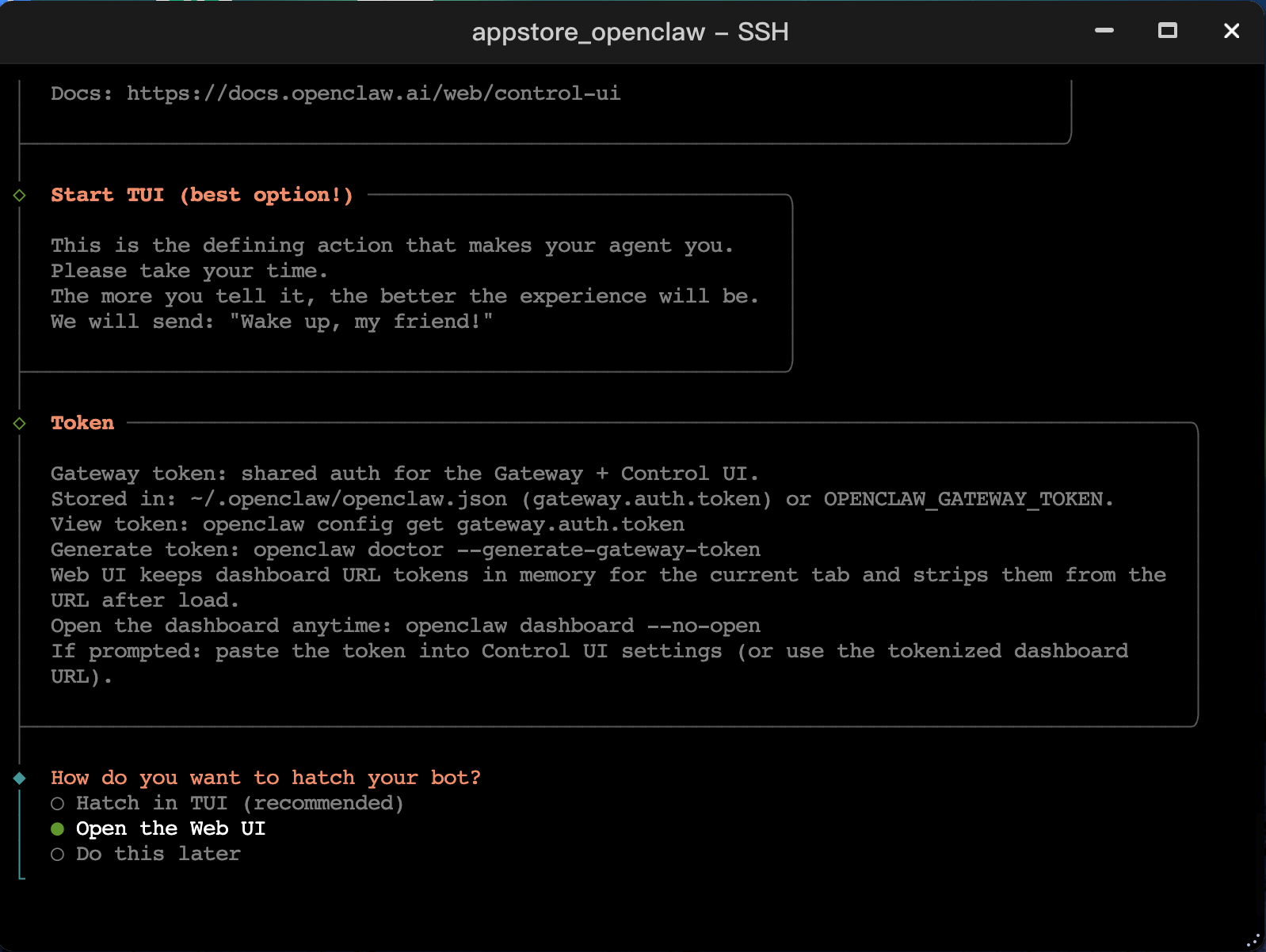
11、到这里就安装完成了,如果你在内网,直接打开你的nas加上18789端口即可,token使用页面上显示的token
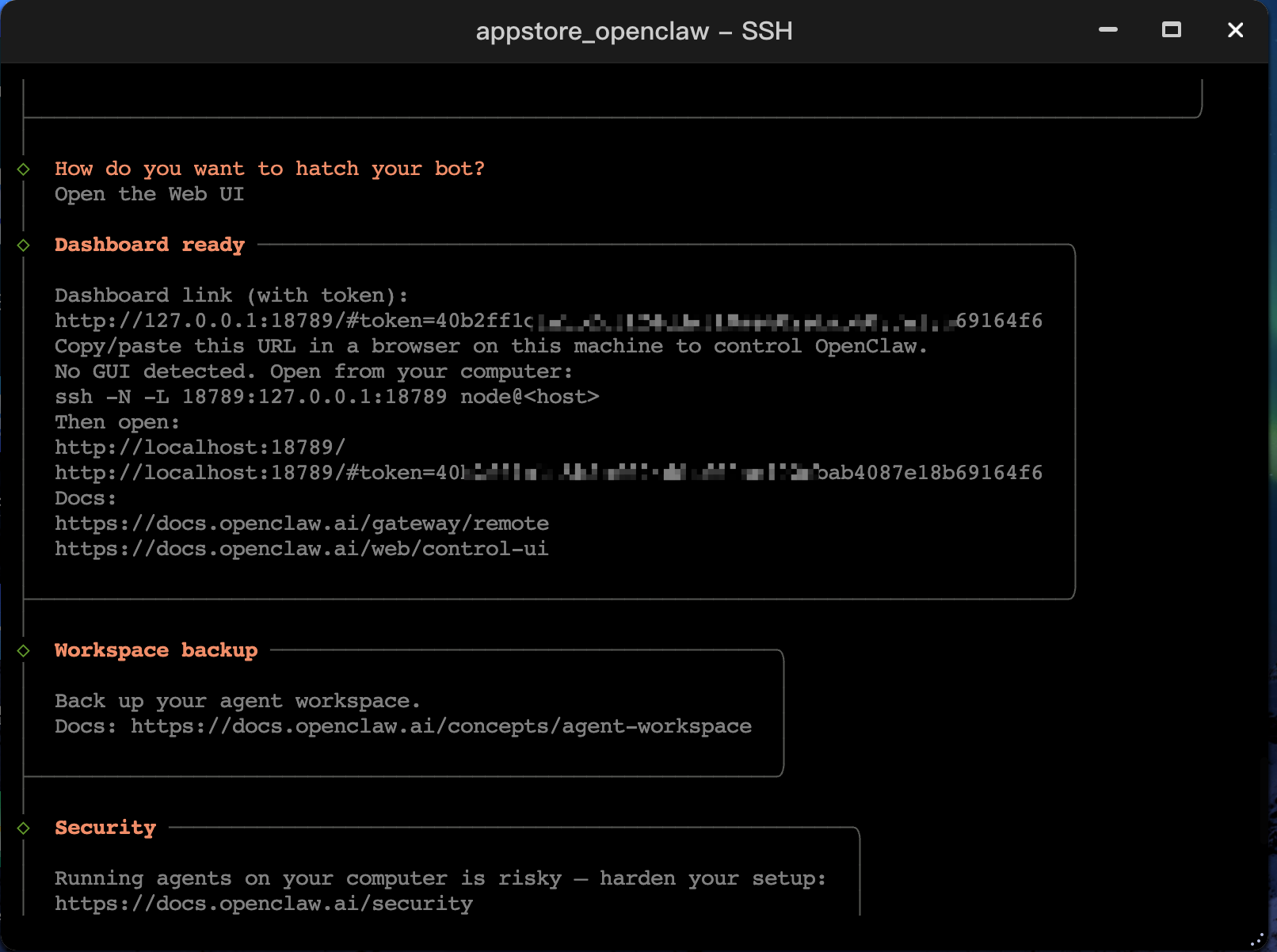
12、打开创建好的那个映射目录,就能看到对应的配置文件了
13、打开docker,点击链接就能打开页面了
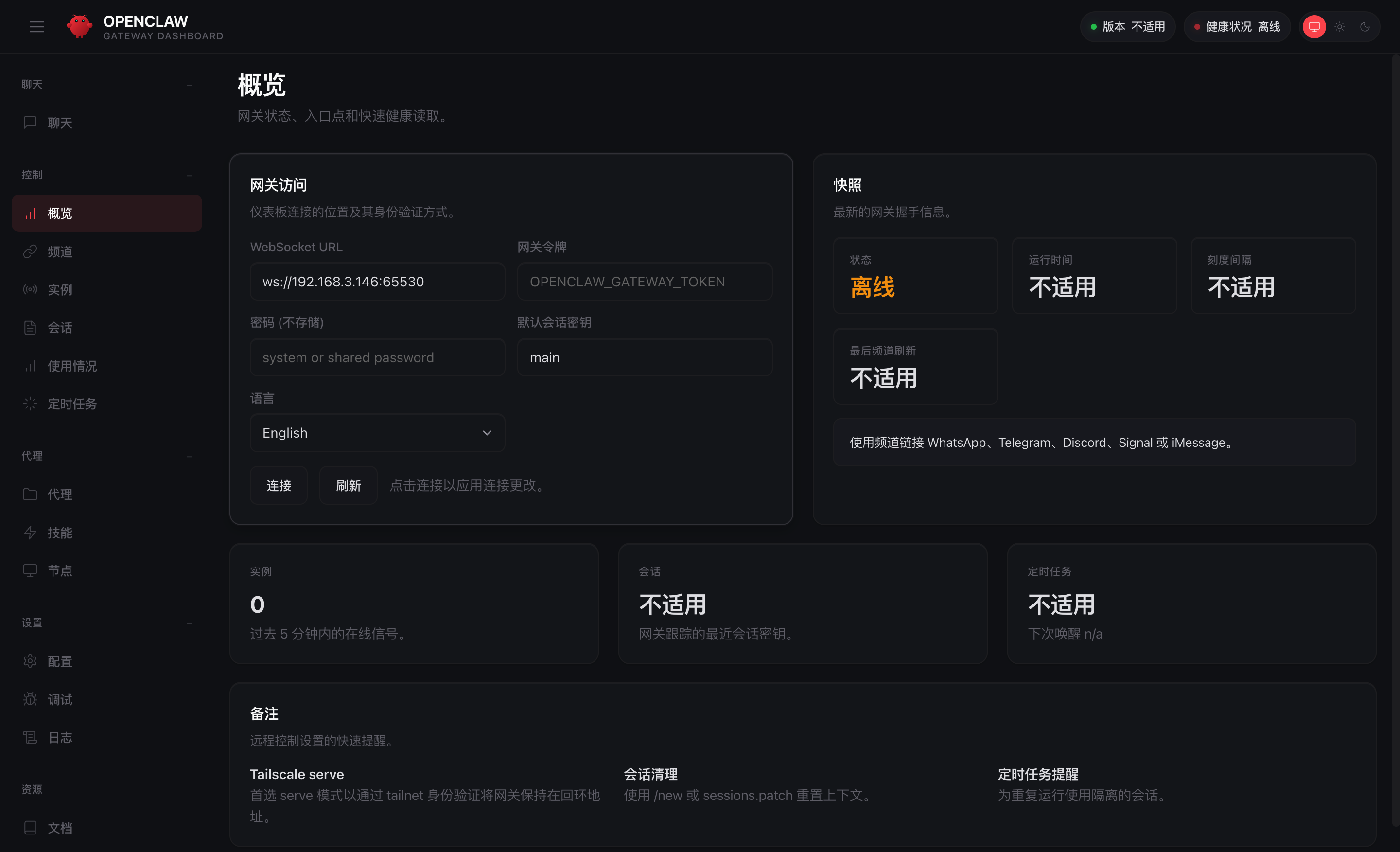
链接openclaw
修改openclaw.json中gateway的配置,然后重启一下docker容器,在远程访问里面添加访问地址
mode:'local'
bind:'lan'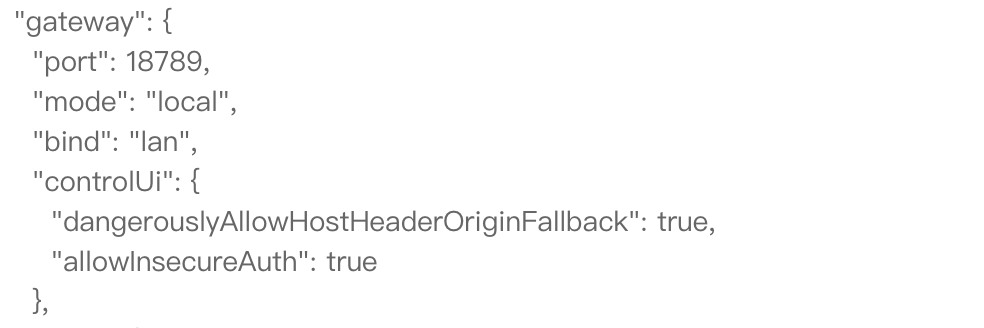
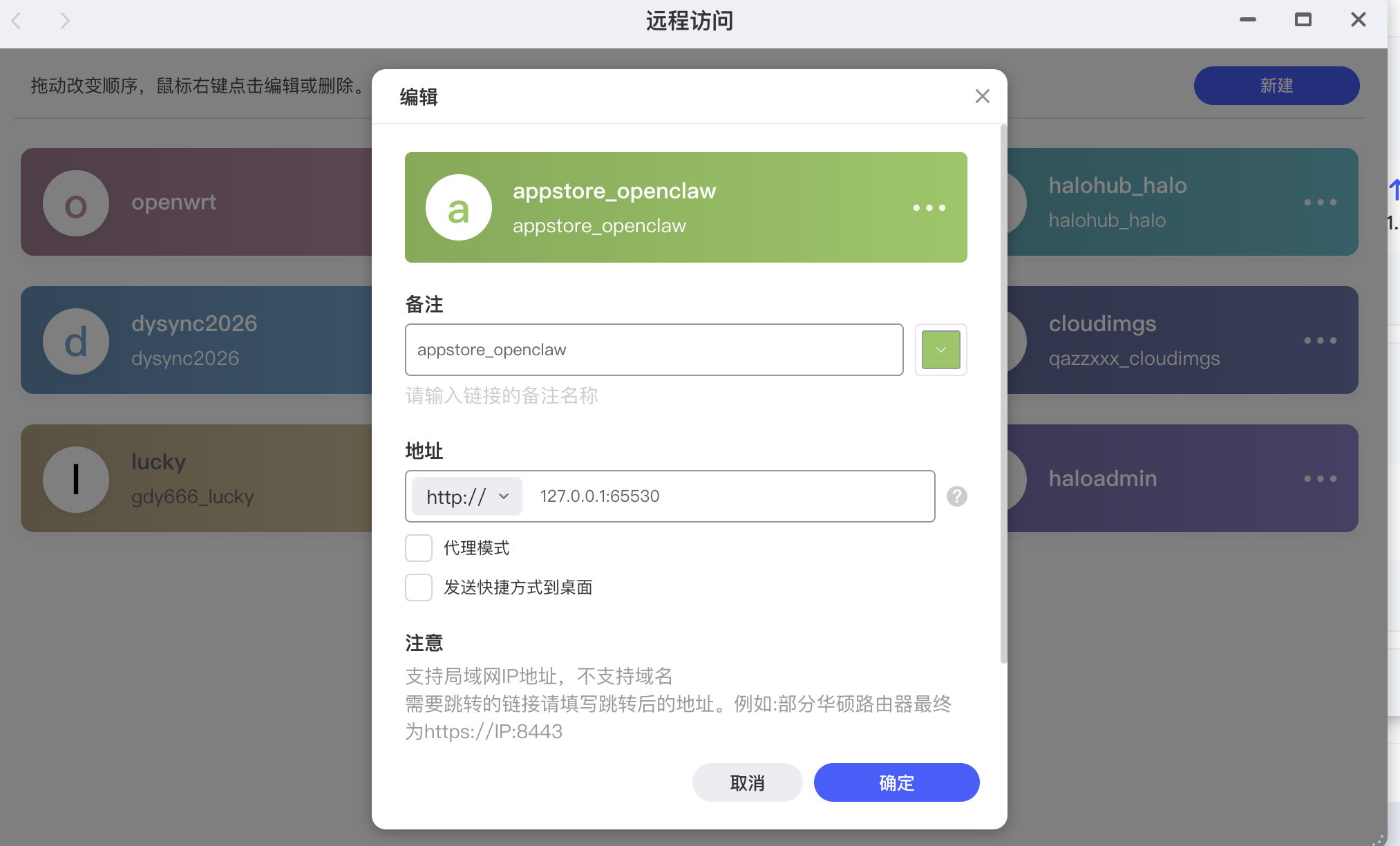
打开如果是这样的,那就没有问题了,我们在概览里面输入那个token令牌,点击连接
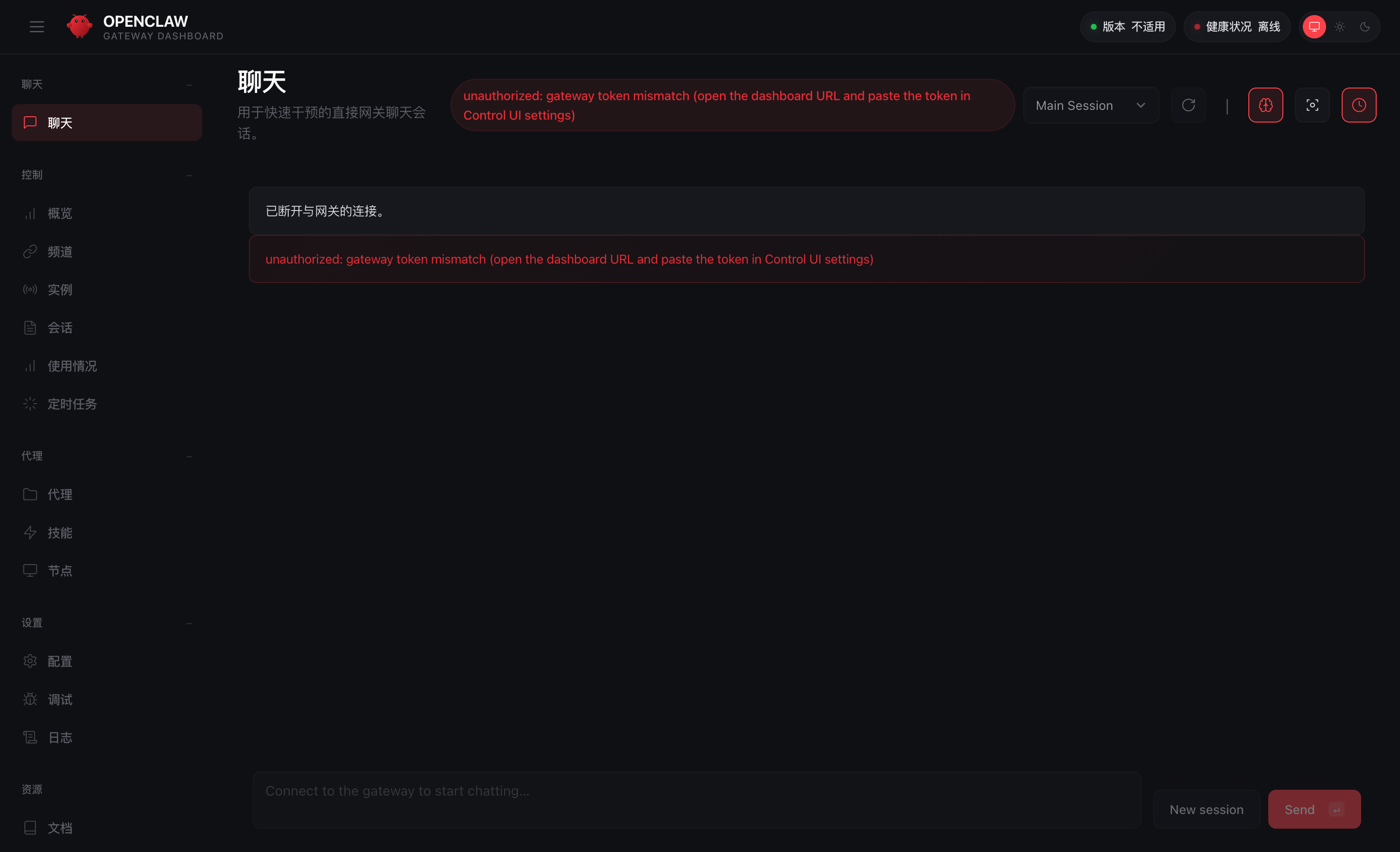
状态变成正常就成功啦,目前虽然上面显示了可以升级到2026.3.28,但是因为本身这个是极空间的镜像,不支持升级,所以就只能等极空间升级了。
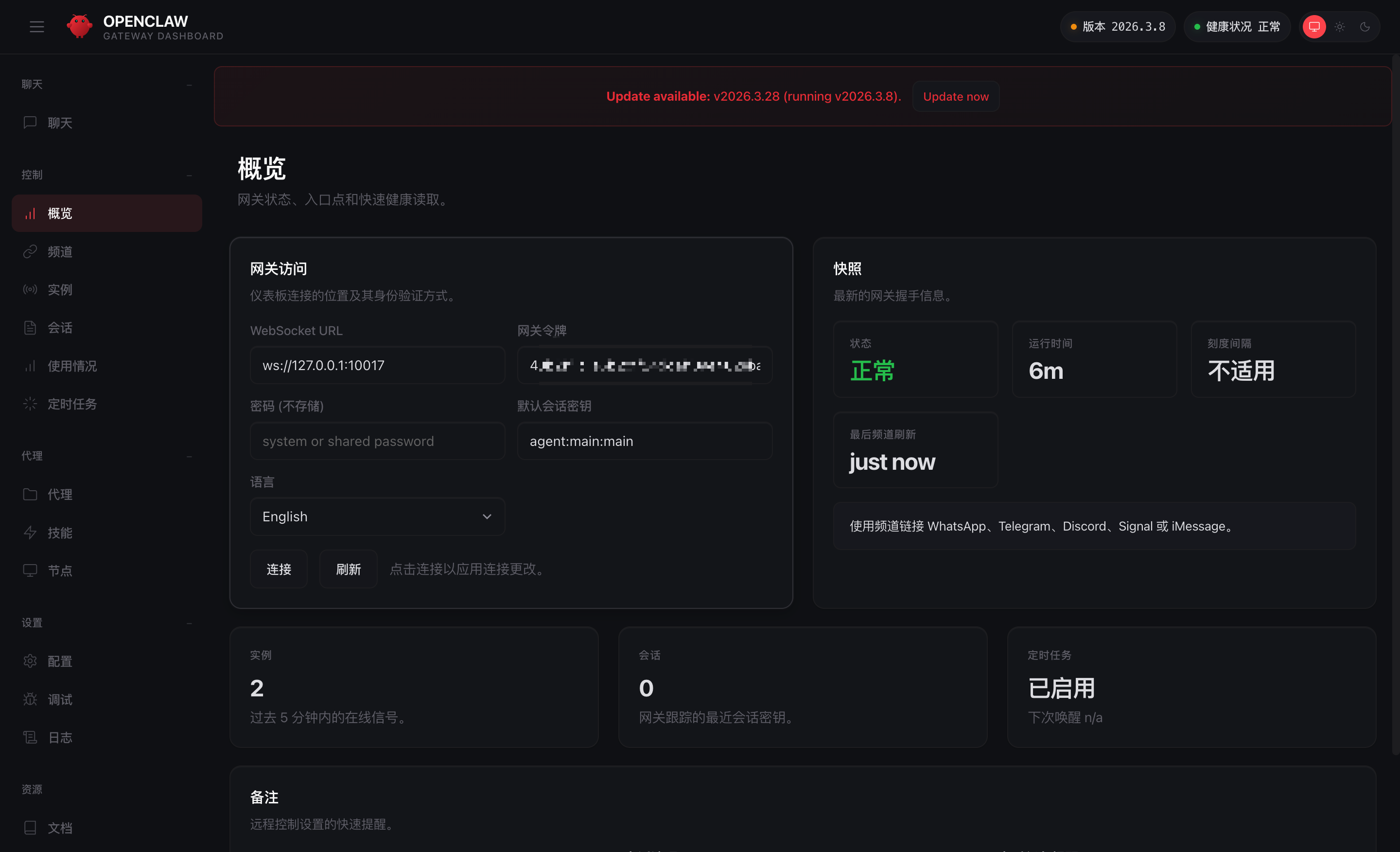
如果你配置了模型的话,这里就已经能开始对话了
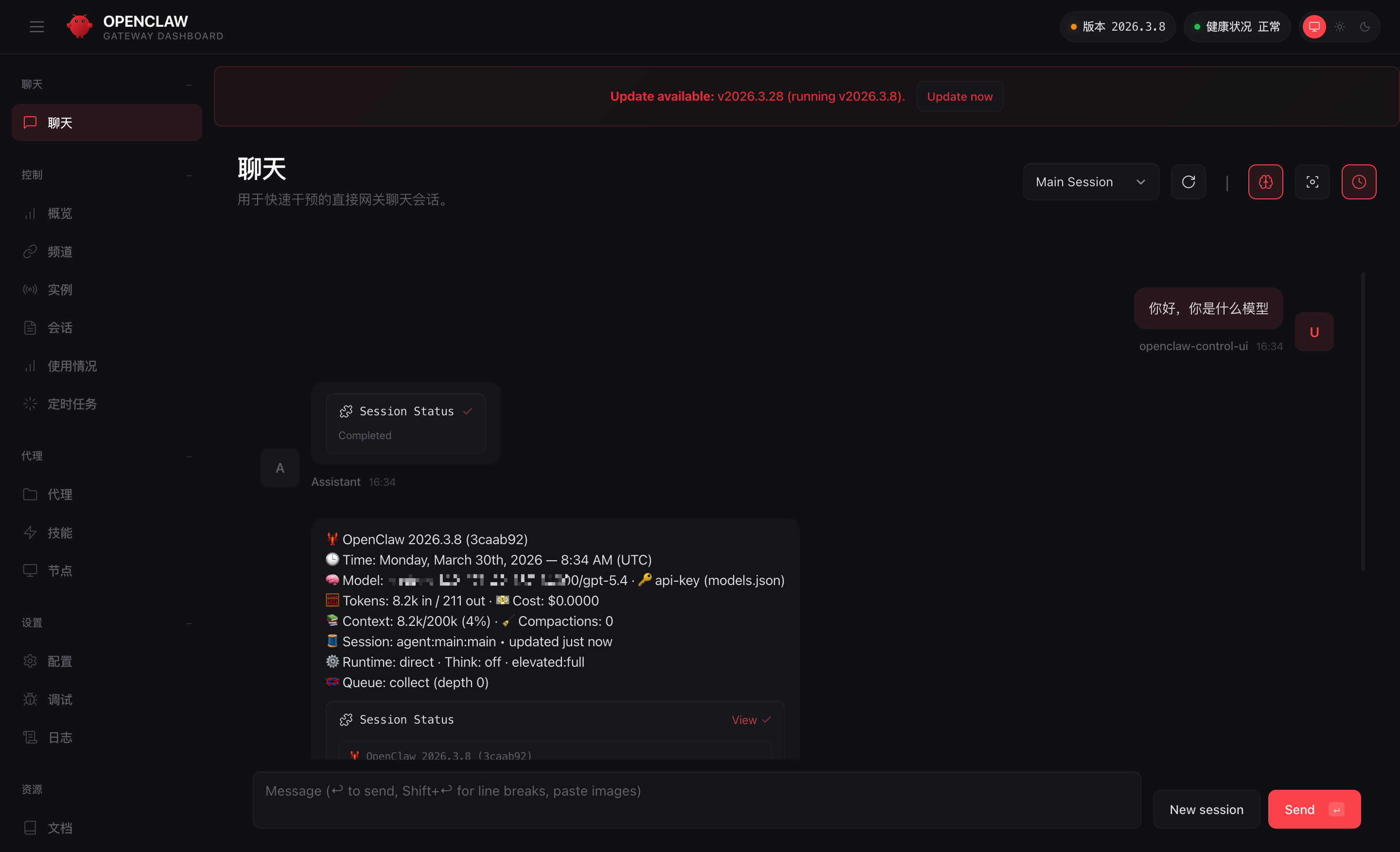
后续所有的配置就都可以交给他,通过对话的方式进行了。
配置飞书
最快的方式就是,你链接对应的模型,然后直接把飞书的密钥喂给openclaw让他自己配置;也可以自己在openclaw.json中增加
飞书机器人
打开飞书开发者管理控制台:https://open.feishu.cn/app?lang=zh-CN,创建应用
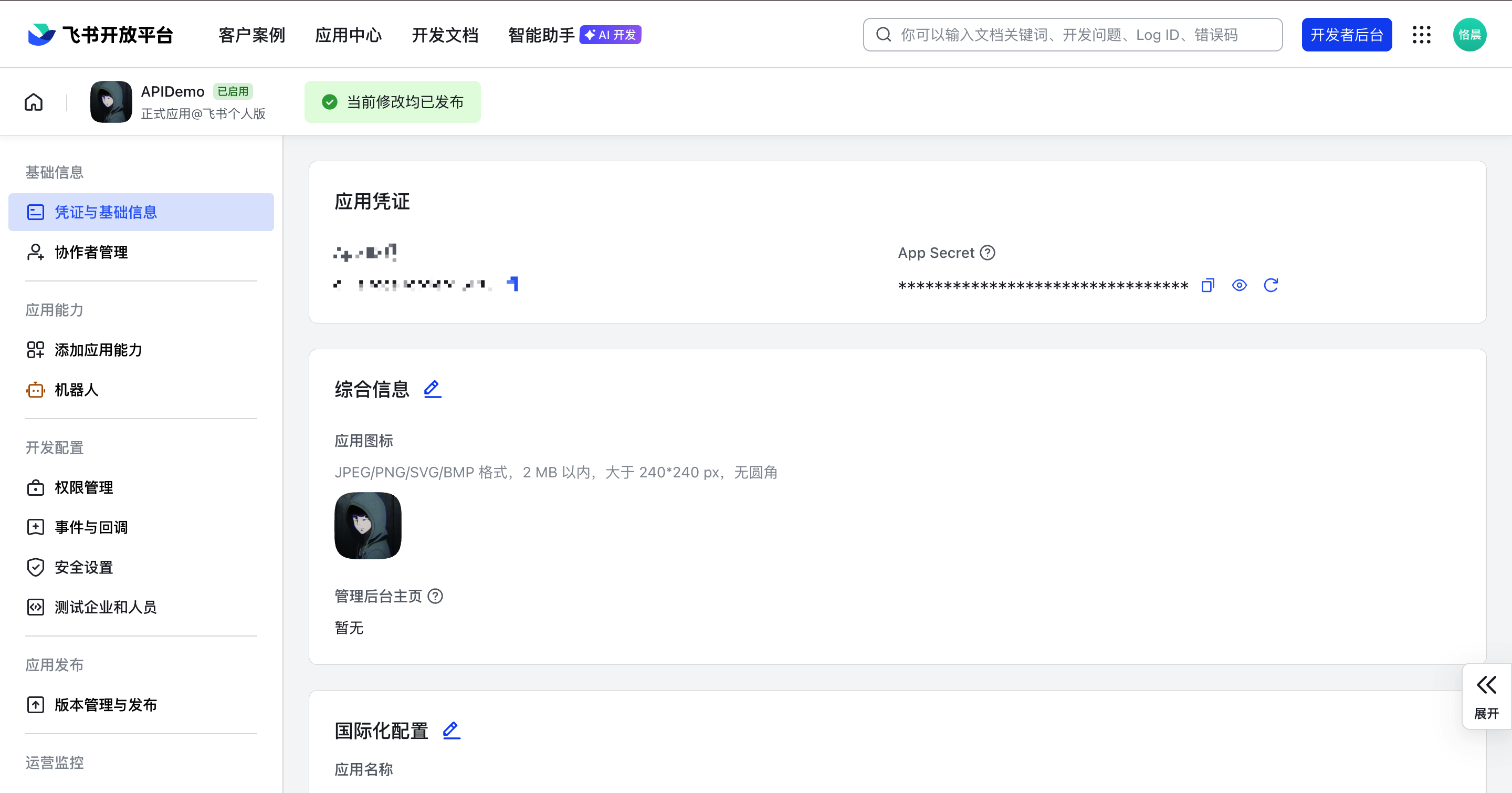
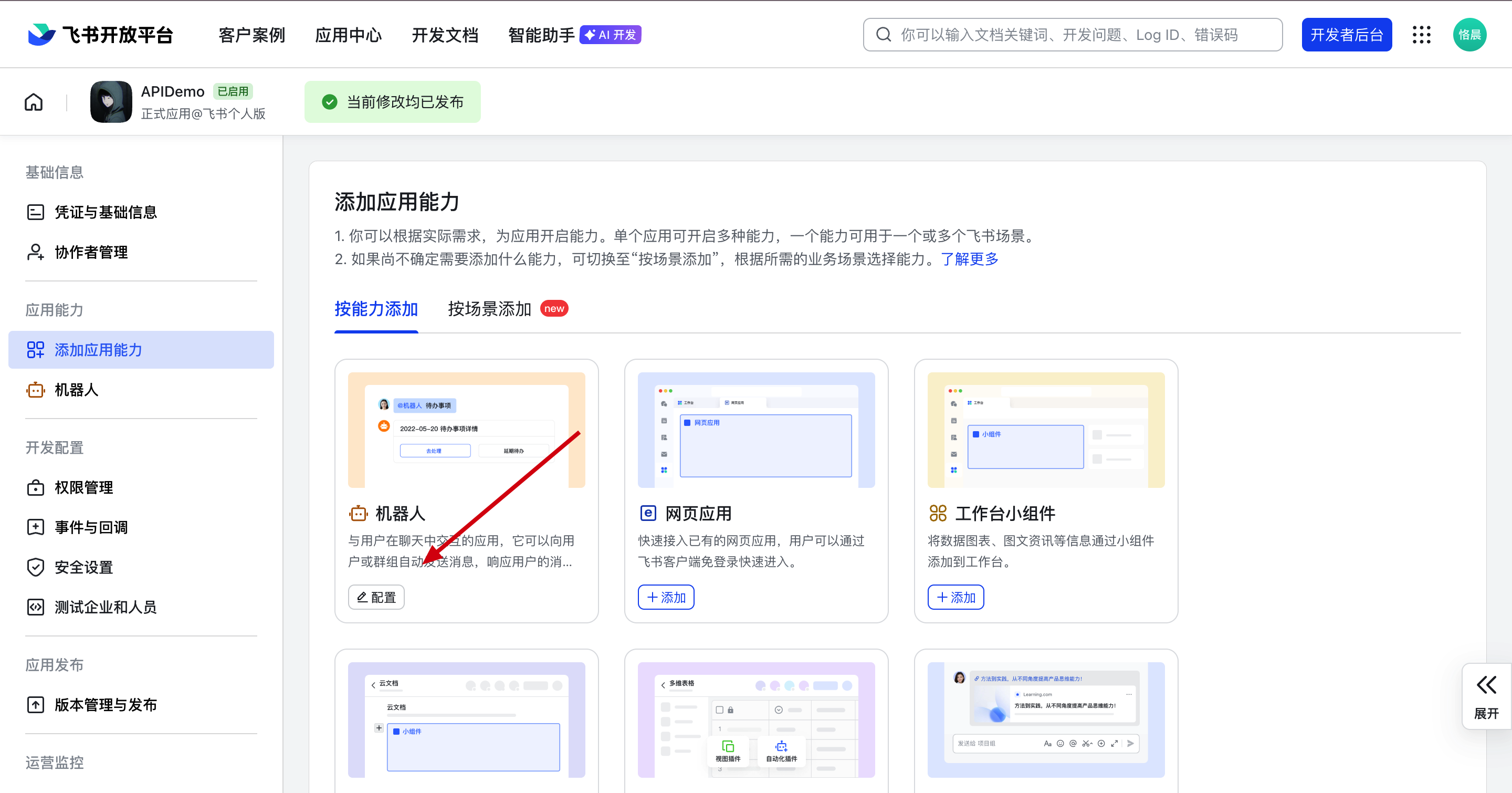
创建机器人
权限管理中导入相关权限
{
  "scopes": {
    "tenant": [
      "aily:file:read",
      "aily:file:write",
      "application:application.app_message_stats.overview:readonly",
      "application:application:self_manage",
      "application:bot.menu:write",
      "cardkit:card:read",
      "cardkit:card:write",
      "contact:contact.base:readonly",
      "contact:user.employee_id:readonly",
      "corehr:file:download",
      "event:ip_list",
      "im:chat.access_event.bot_p2p_chat:read",
      "im:chat.members:bot_access",
      "im:message",
      "im:message.group_at_msg:readonly",
      "im:message.p2p_msg:readonly",
      "im:message:readonly",
      "im:message:send_as_bot",
      "im:resource"
    ],
    "user": [
      "aily:file:read",
      "aily:file:write",
      "contact:contact.base:readonly",
      "im:chat.access_event.bot_p2p_chat:read"
    ]
  }
}
事件回调中添加一个事件
im.message.receive_v1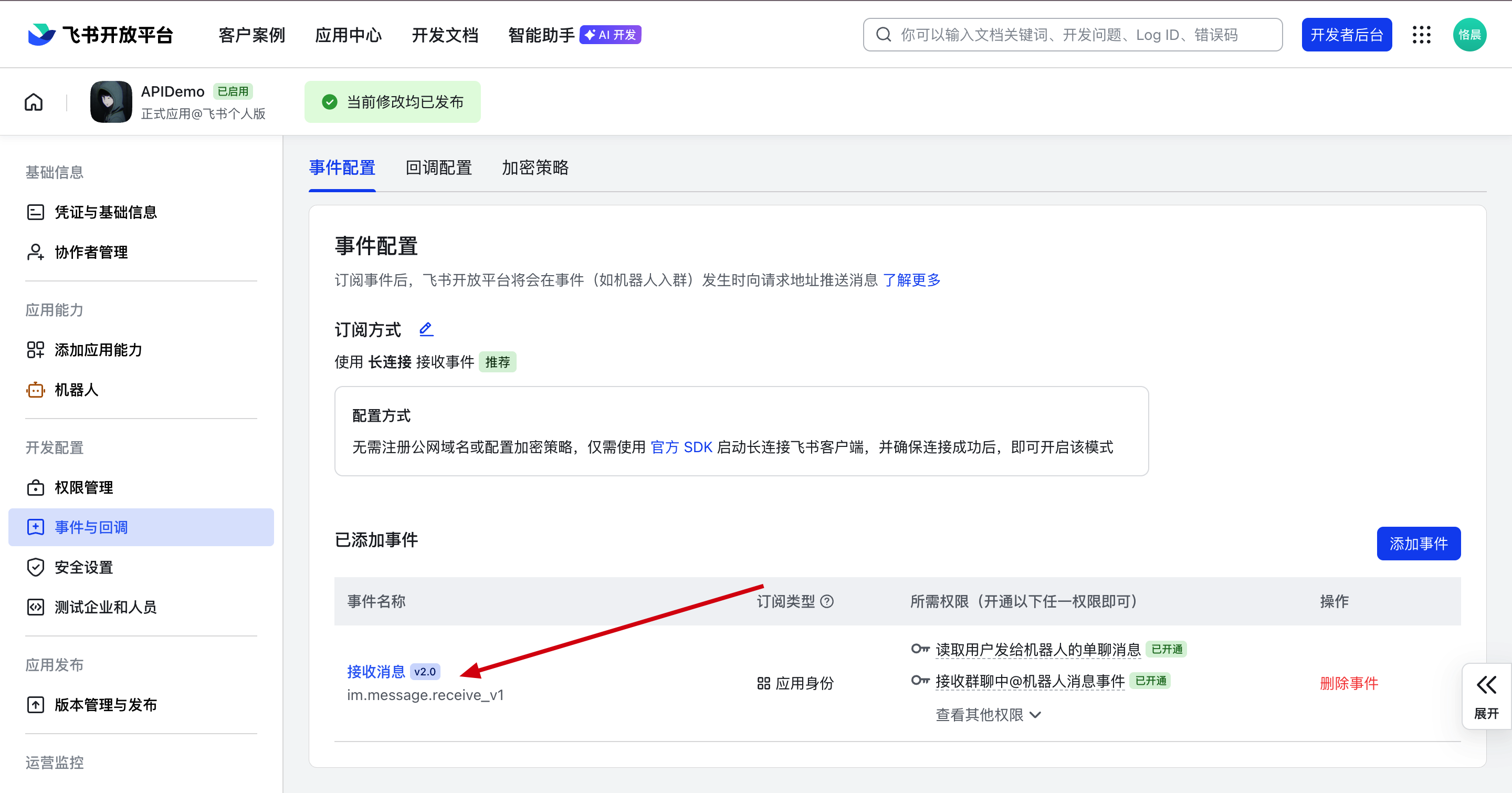
配置好以后,在版本管理中发布即可。
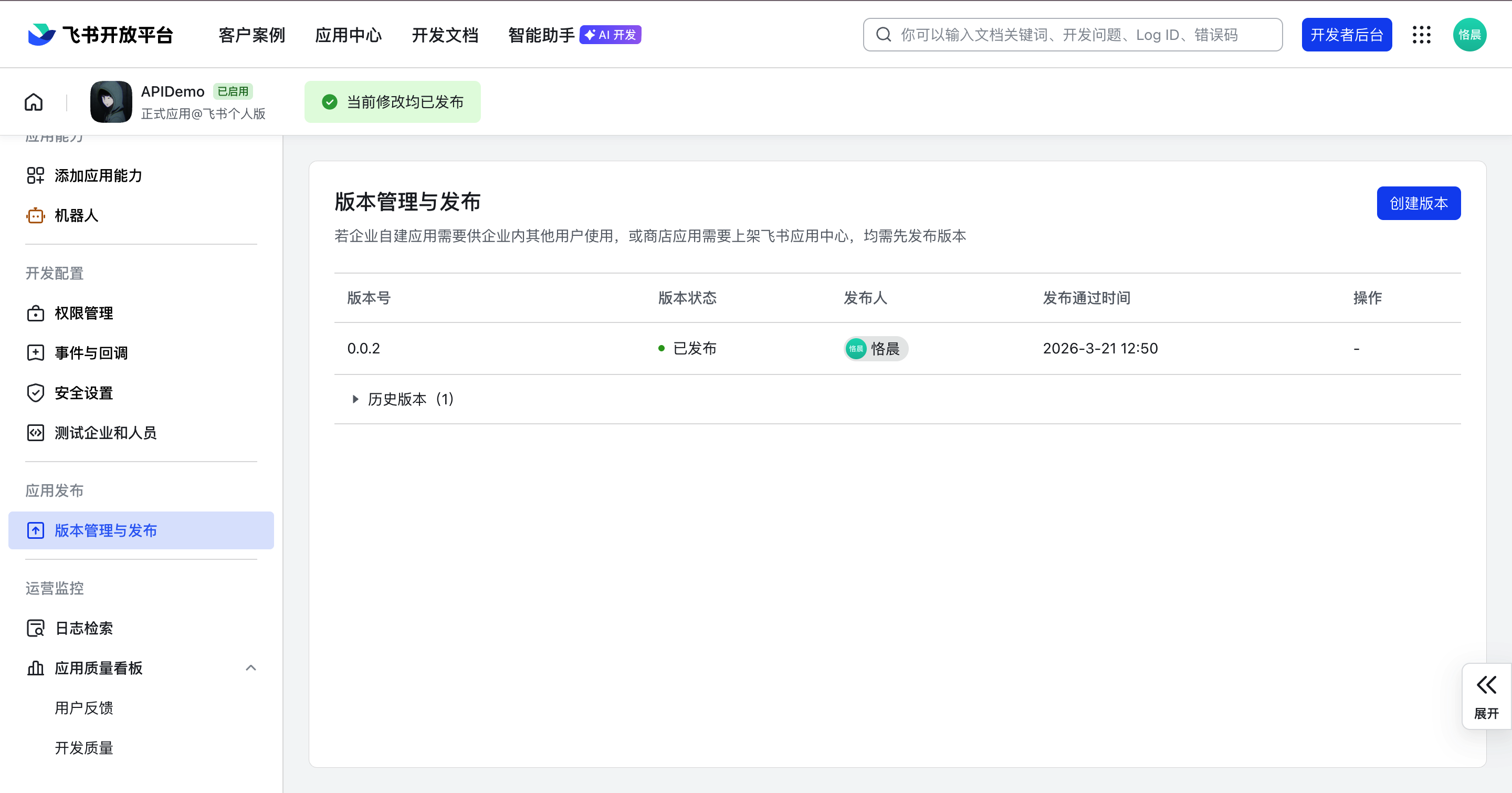
将AppID和App Secret给openclaw让他帮你配置即可,也可以自行在openclaw.json中进行配置
其他
套件版本停留在2026.3.8,极空间官方不升级的话暂时不能自己升级;我在mac上部署了最新版本的,比这个版本又方便了一些,并且mac上部署更简单,几行命令就能部署完成。
官方的docker镜像我也试了,但是在docker中部署的时候控制台里面一打开全是乱码,根本没办法正常的进行配置,不知道是什么原因。
总结
通过以上配置,就可以使用Openclaw进行相关事项的处理,我让他自己写了一个公众号文章生成,只需要告诉他我要写什么内容他就帮我写好,然后我根据写好的文档执行后进行截图,贴在博客里;前两天的时候利用halo博客api文档让他学习,就可以直接一步生成文字并发布到Halo博客了。确实省了不少事,大家可以去尝试一下。
极空间Nas部署Openclaw(2026.3.8)配置飞书
https://blog.wangboweb.site/archives/1774240584808
Comments