


前言
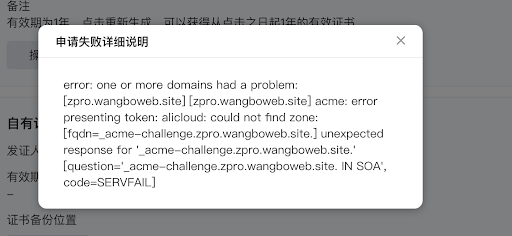
之前买了极空间Nas以后,某些服务一直没有办法https访问,证书申请又总是不成功,即便是上传的证书也没法用一直提示下面这个,导致我没有办法使用https访问相关的docker服务;问了售后客服结果也没办法解决让我去换个电脑、换个证书试试...我真服了我不就是因为申请证书申请不到吗还怎么换证书。
所以准备安装黑群晖试一下,突然想起可以试试飞牛于是就安装了一下发现还不错,完美解决了我没办法访问https的问题;


界面
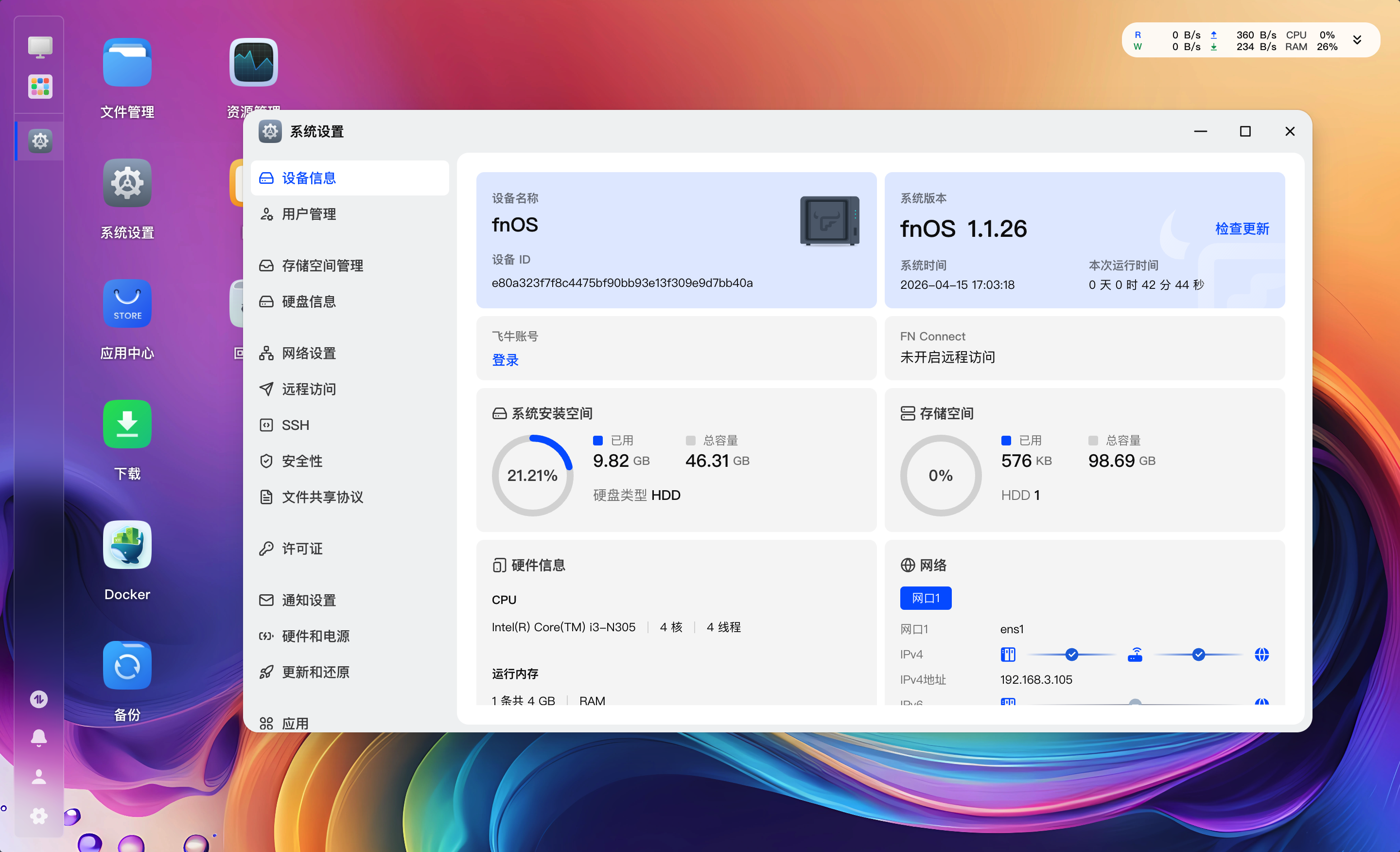
后续准备用斐讯N1单独安装试试;
镜像下载
我的极空间Z4Pro是X86的架构,直接在官网下载对应的镜像文件即可
https://www.fnnas.com/download
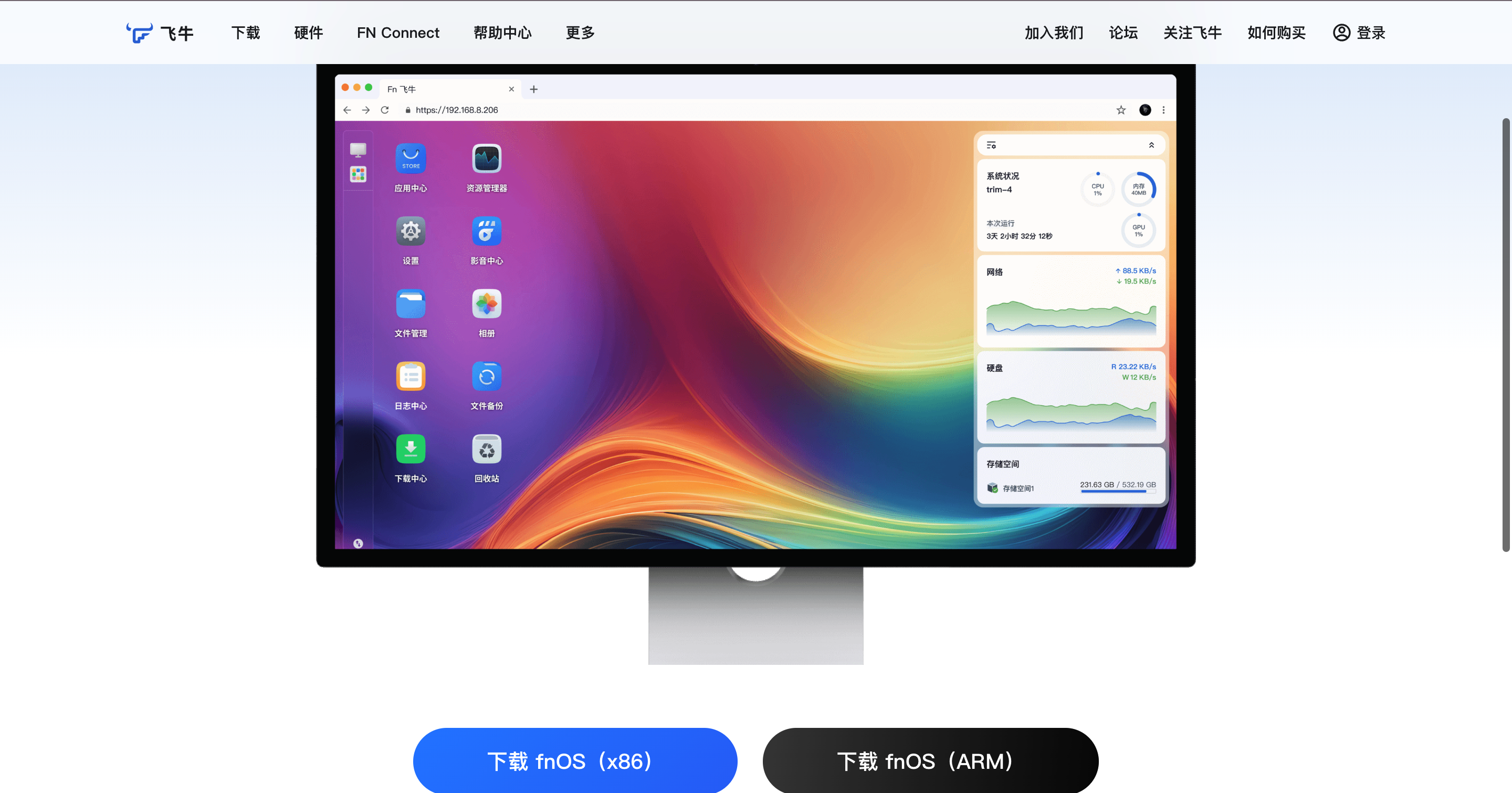
可以直接粘贴这个迅雷下载链接,在极空间的迅雷中下载速度飞快!!!
thunder://QUFodHRwOi8vdGh1bmRlci5saXZldXBkYXRlLmZubmFzLmNvbTo4MDgwL3g4Nl82NC90cmltL2Zub3MtMS4xLjI2LTE2NTAuaXNvWlo=飞牛Nas目前也提供了ARM版本的镜像,支持设备还不少

安装
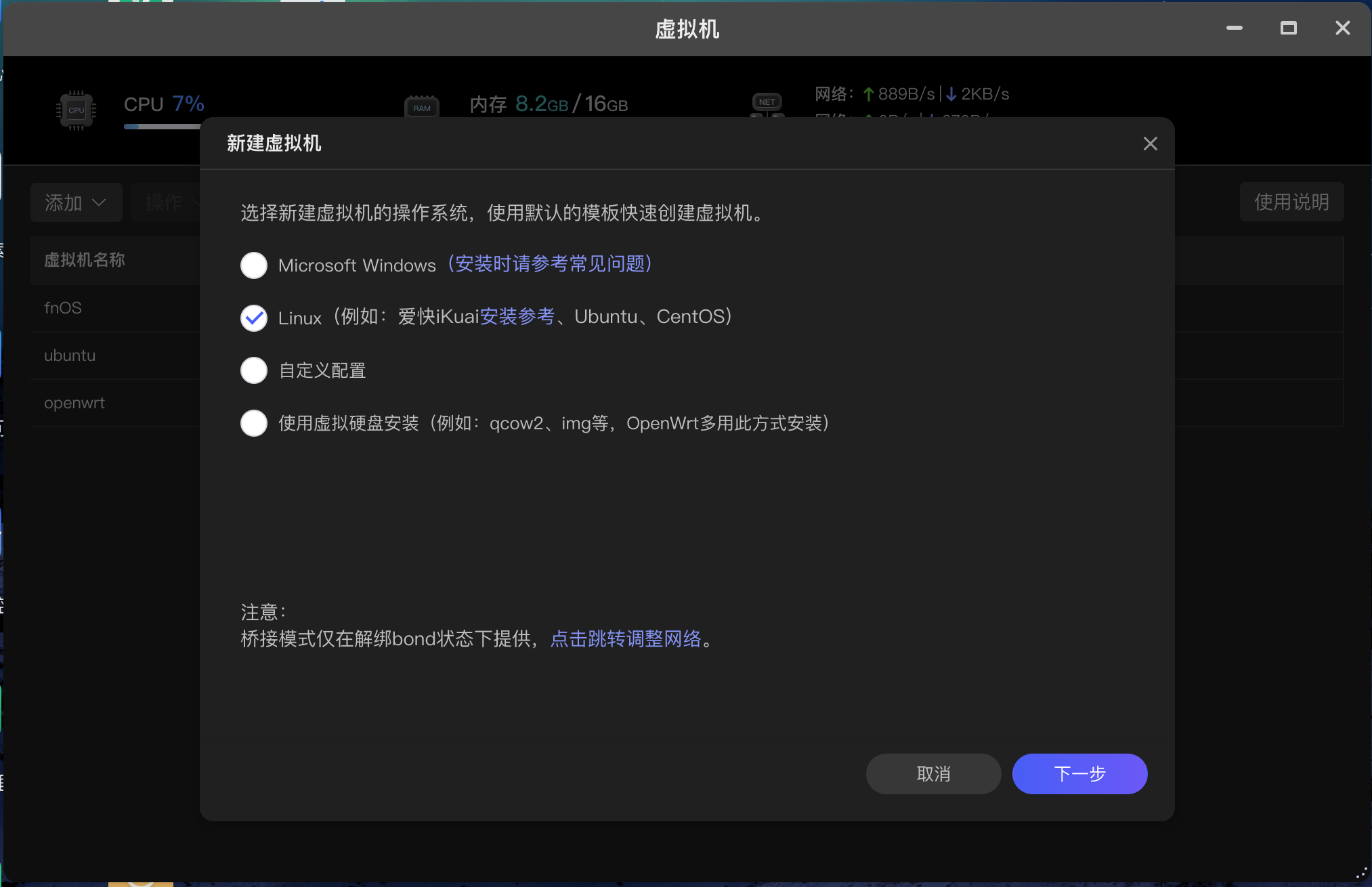
新建虚拟机,选择Linux
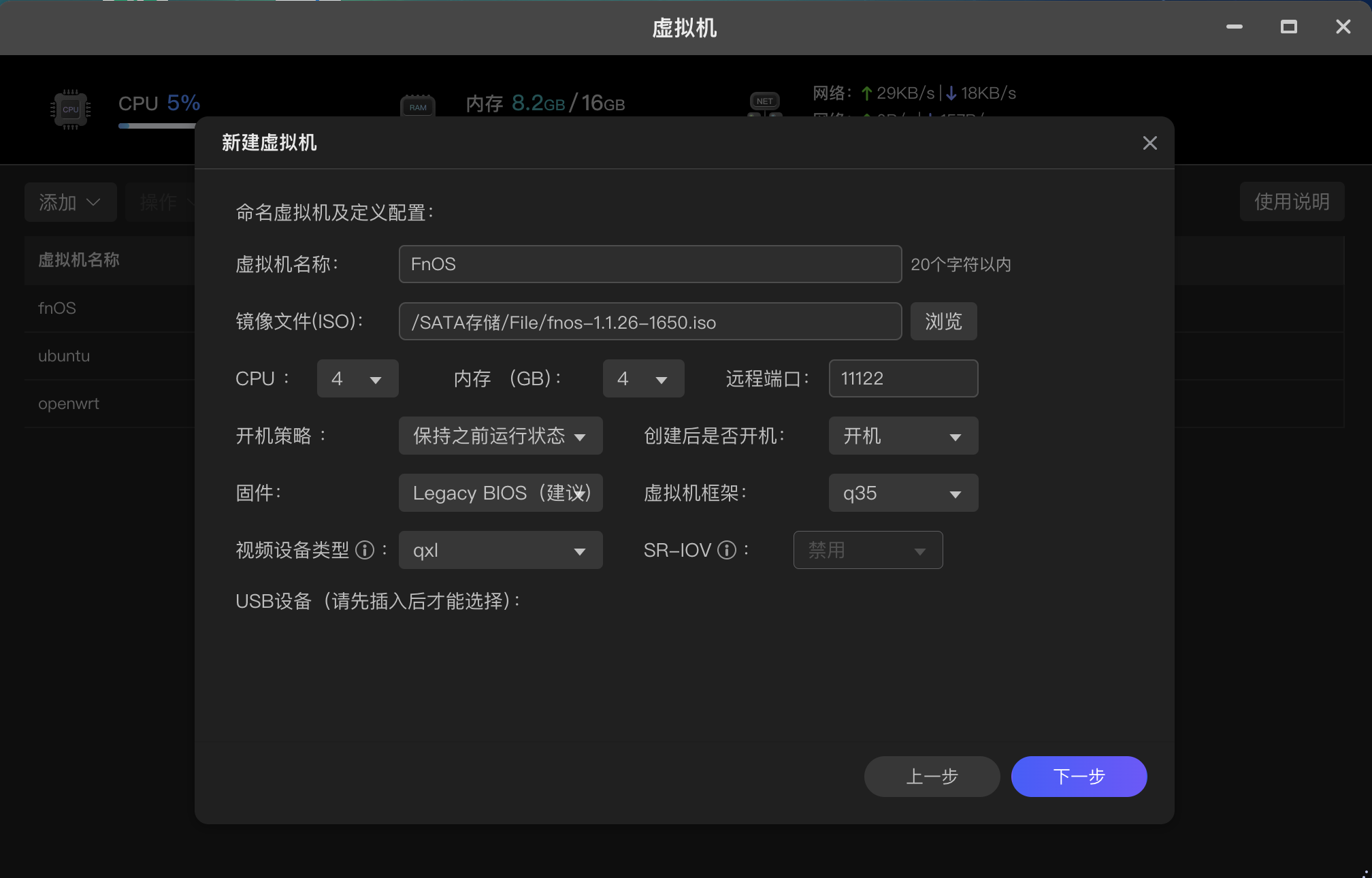
基础配置
选择下载好的镜像文件
CPU:4
内存:4GB
其他保持默认
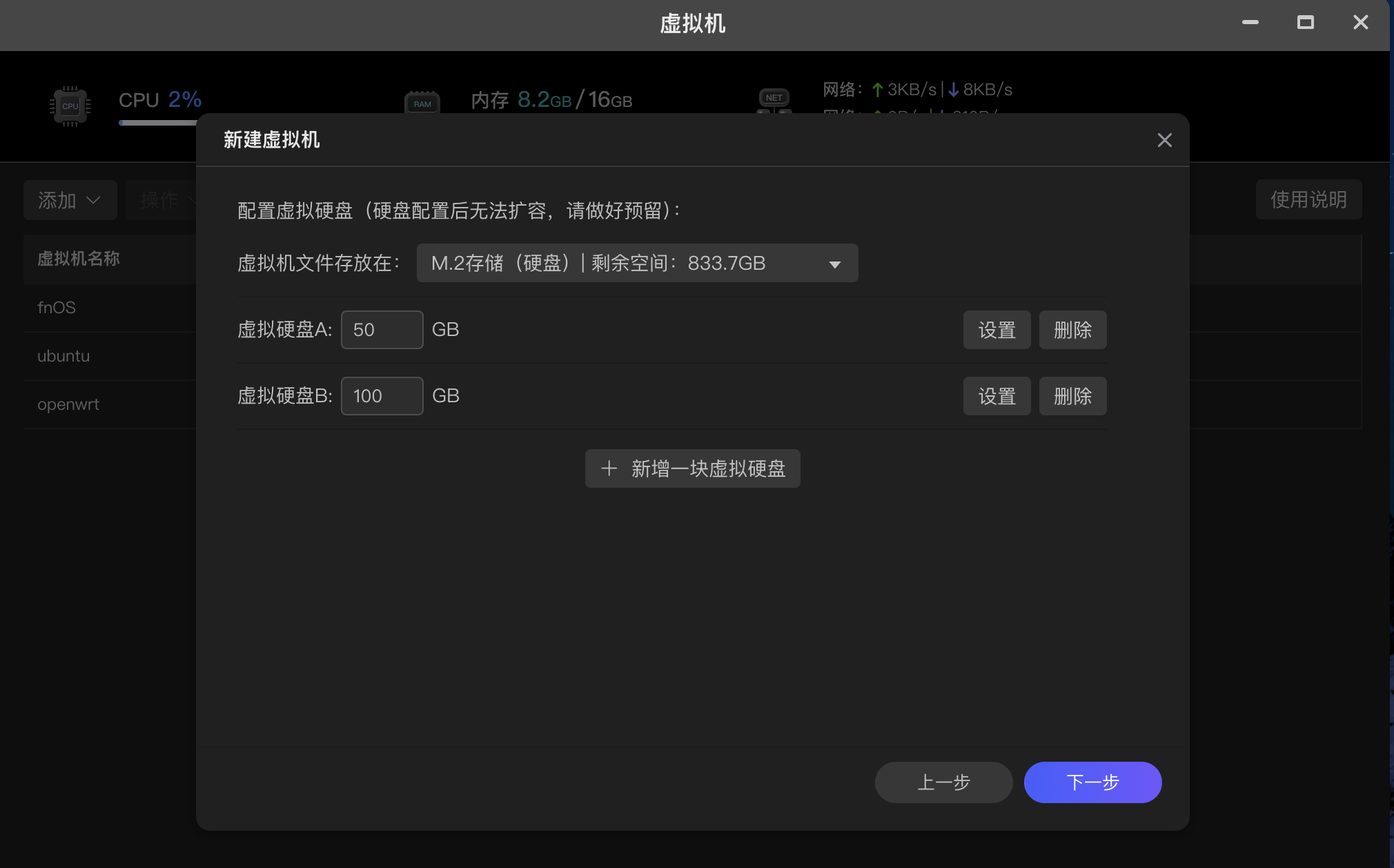
虚拟硬盘A:系统盘给50GB,选择VirtIO
虚拟硬盘B:存储盘根据自己的需求给,选择SATA
网络模式bridge,网口因为我的是聚合的,所以默认网口1和2在一起,根据实际情况选择网口即可,网卡选择e1000
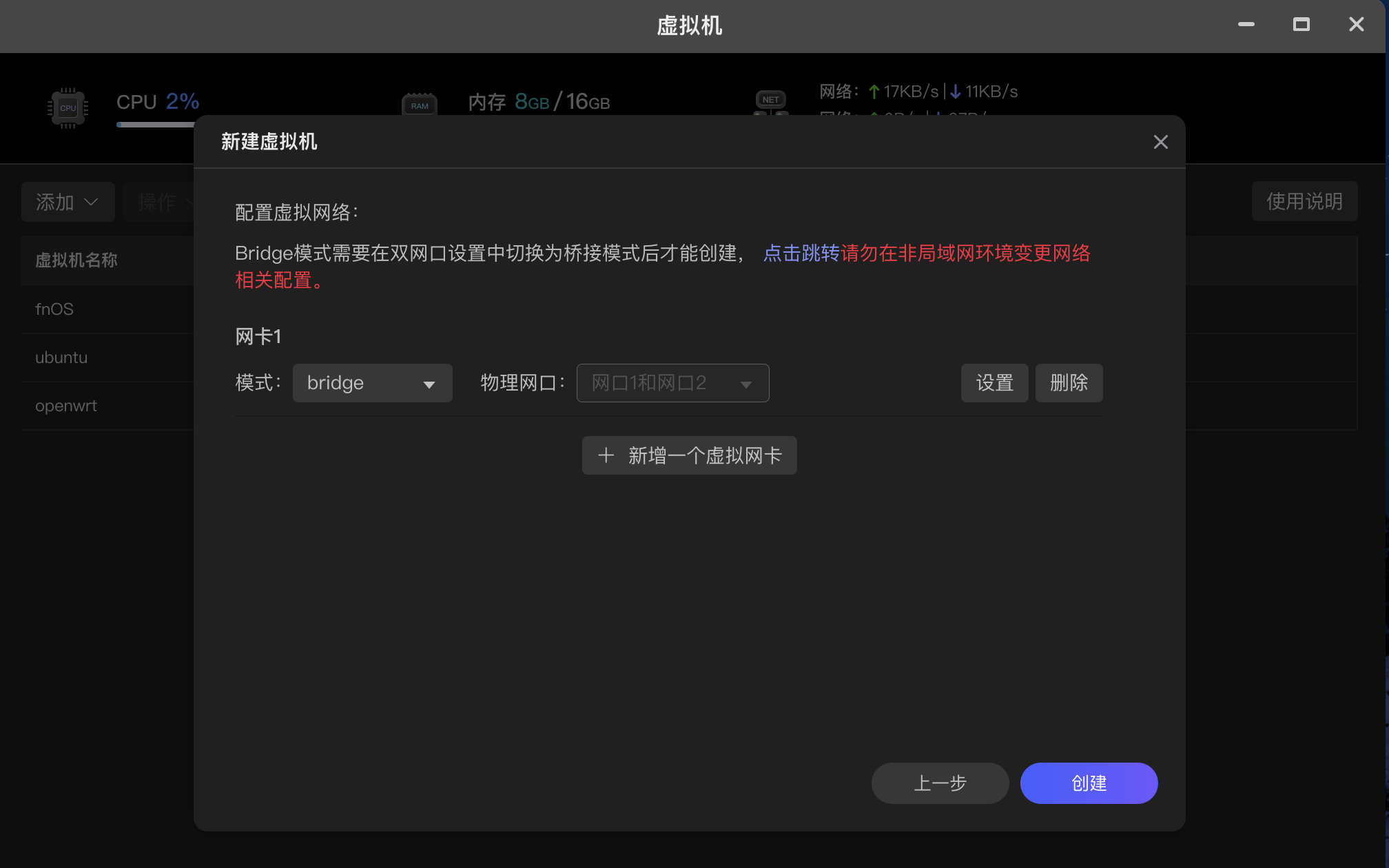
配置完成后,点击创建。
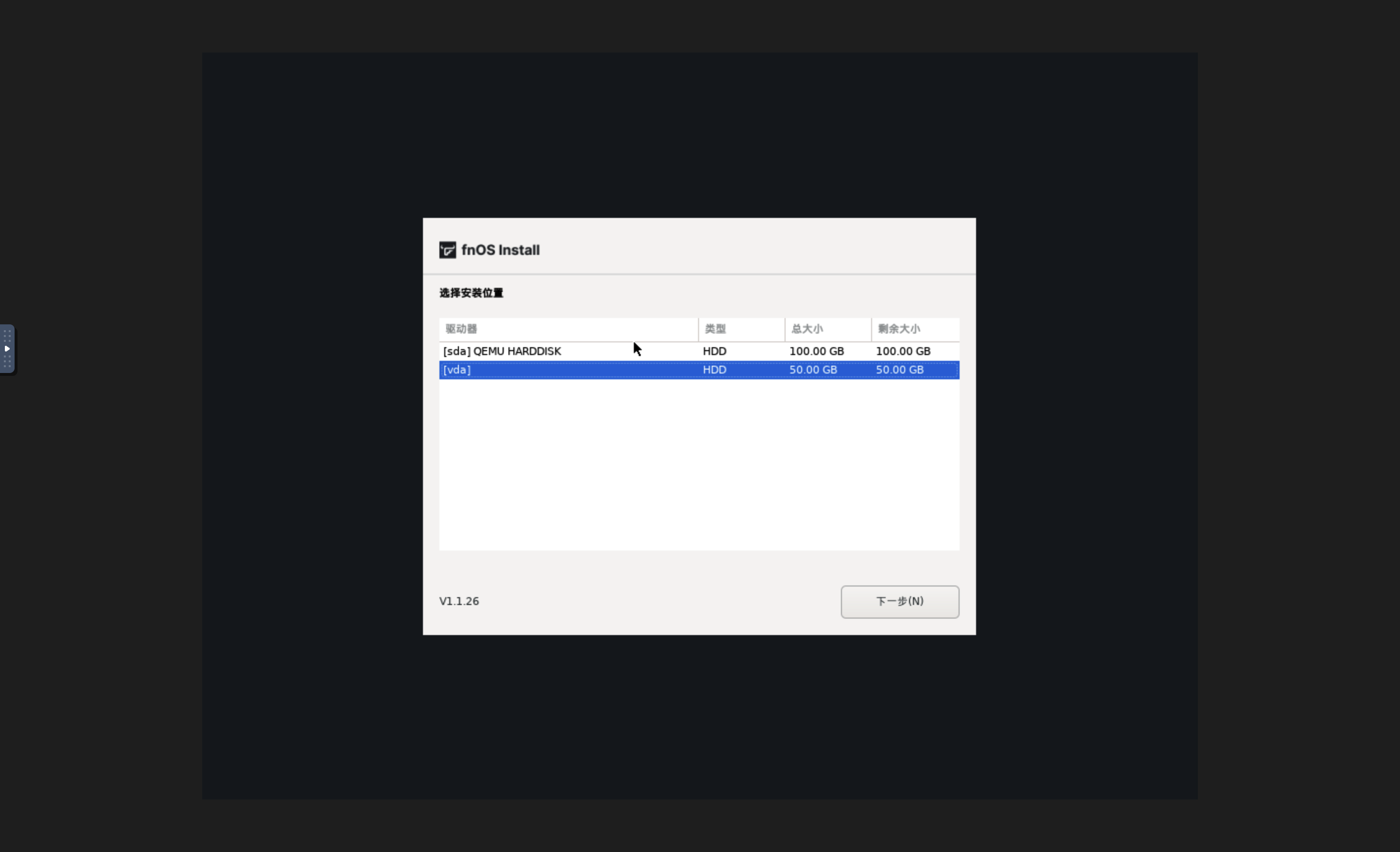
启动以后点击访问进入,这里选择要安装的位置我们选择设置的系统盘
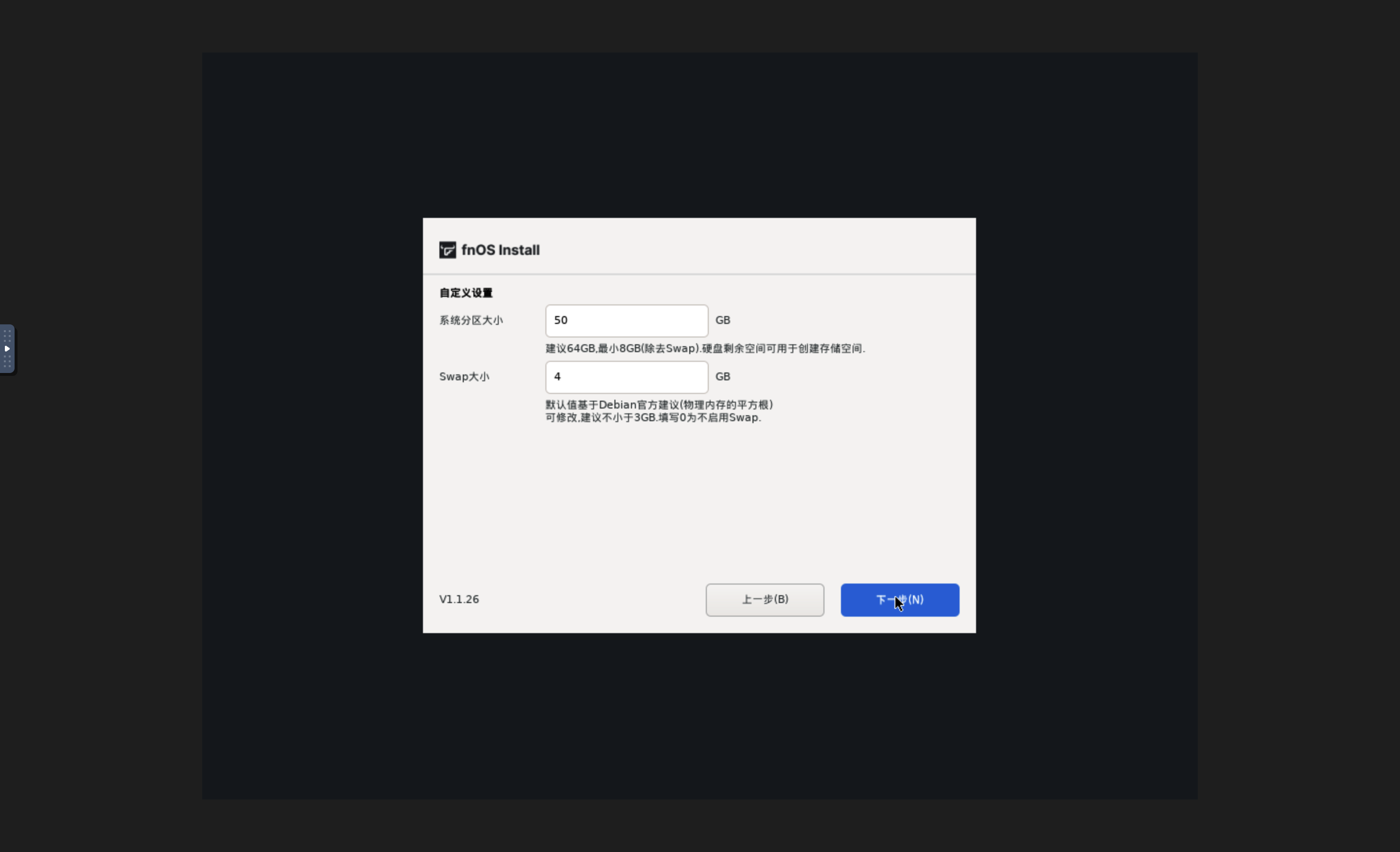
自定义设置,默认即可
格式化硬盘,确定以后等待安装完成
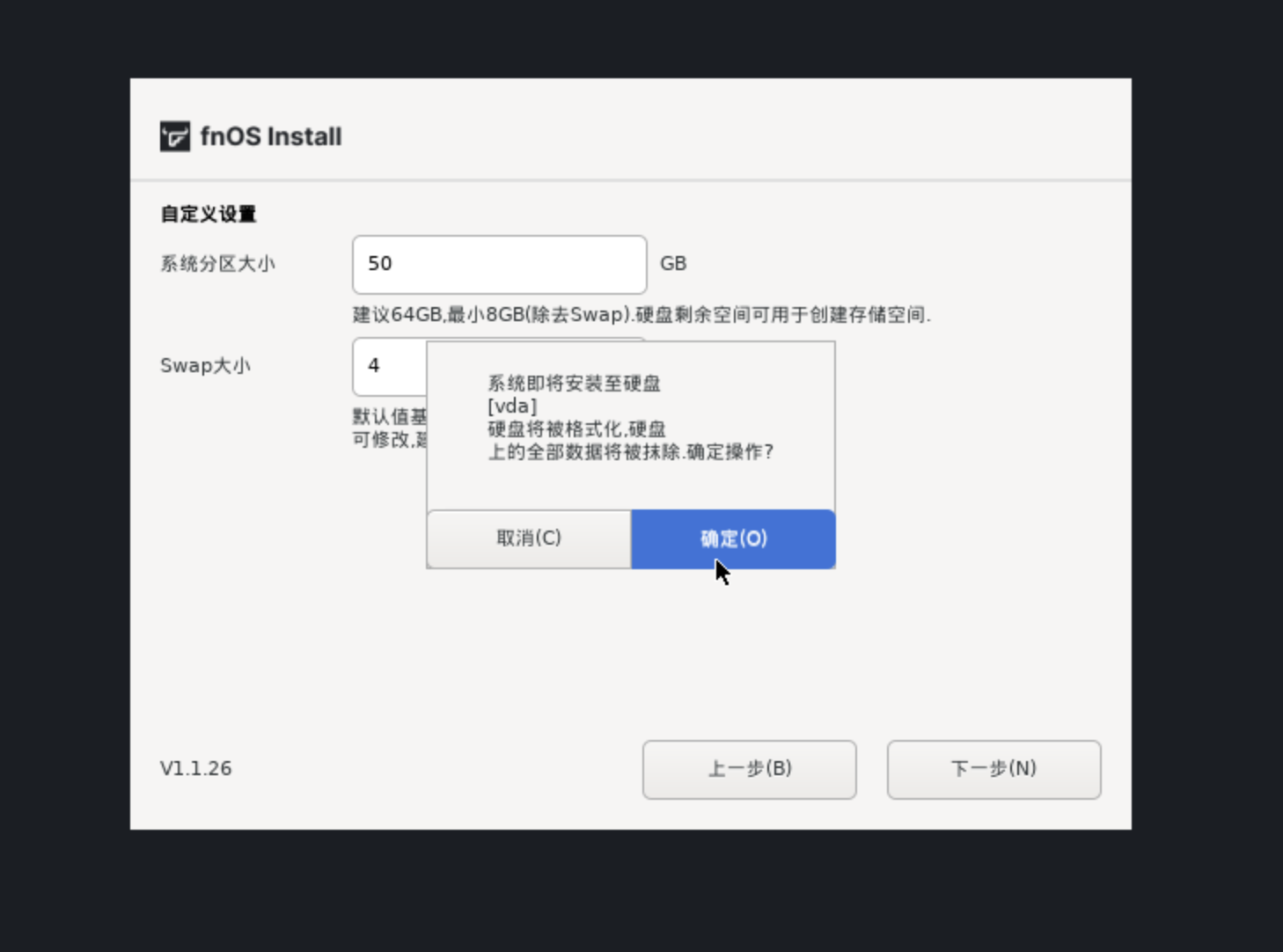
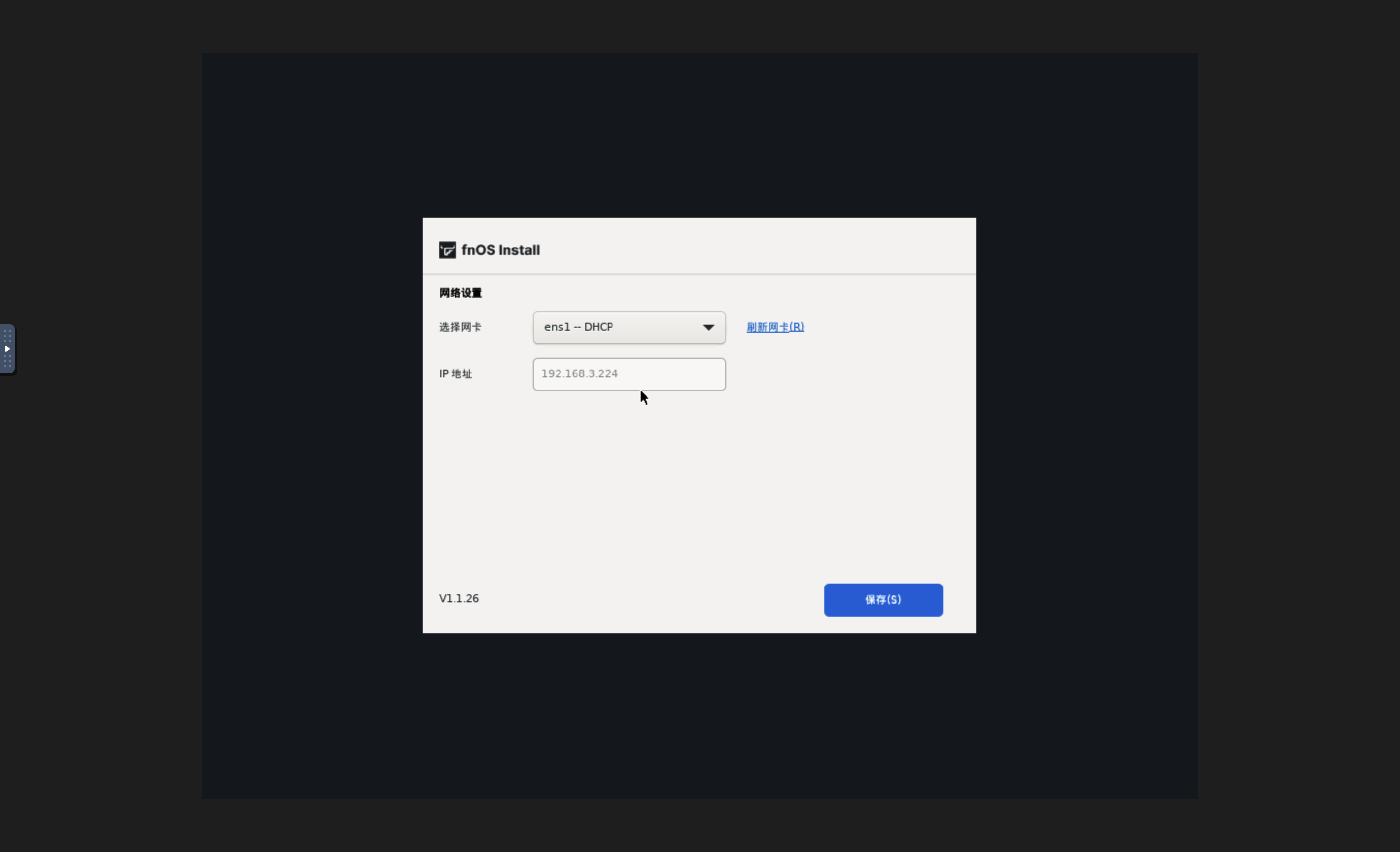
网卡设置
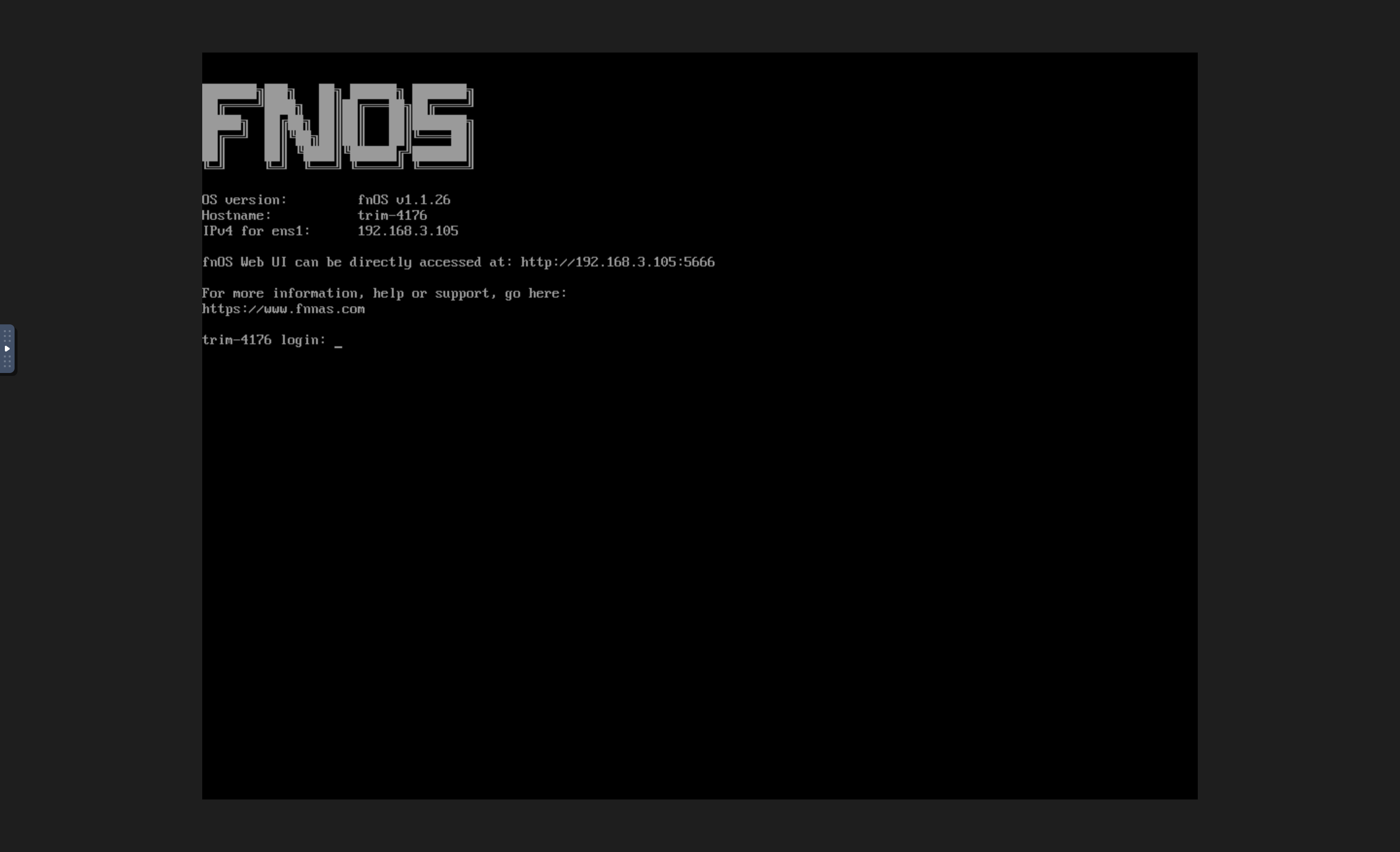
完成以后自动会重启,重启以后就是这样的,记住这个ip和端口
配置
安装完成以后,如果你在内网直接浏览器打开上面的地址即可,如果是外网的话在远程访问添加访问地址,用极空间客户端访问
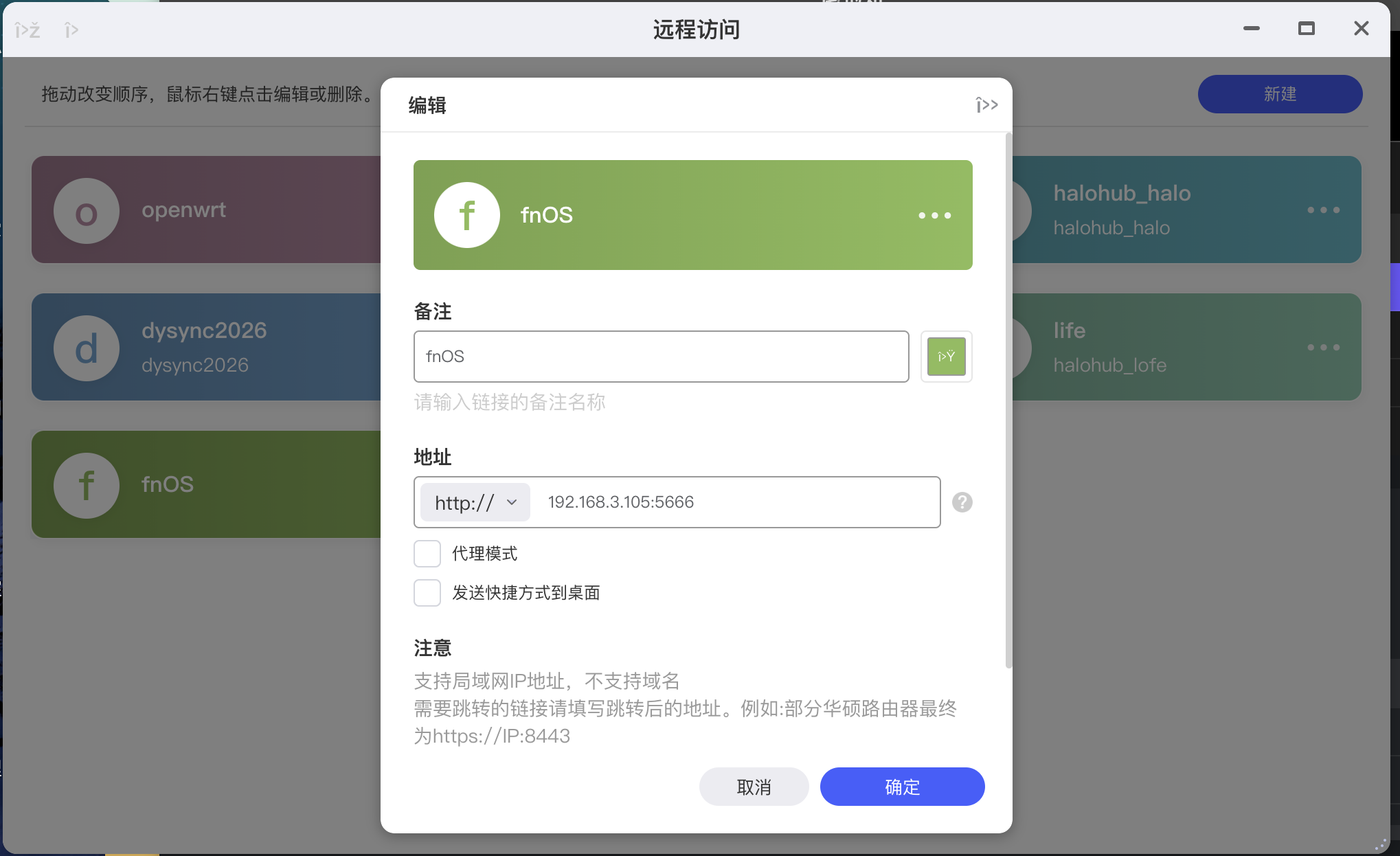
打开以后直接输出账号密码,就是默认的管理员账号密码

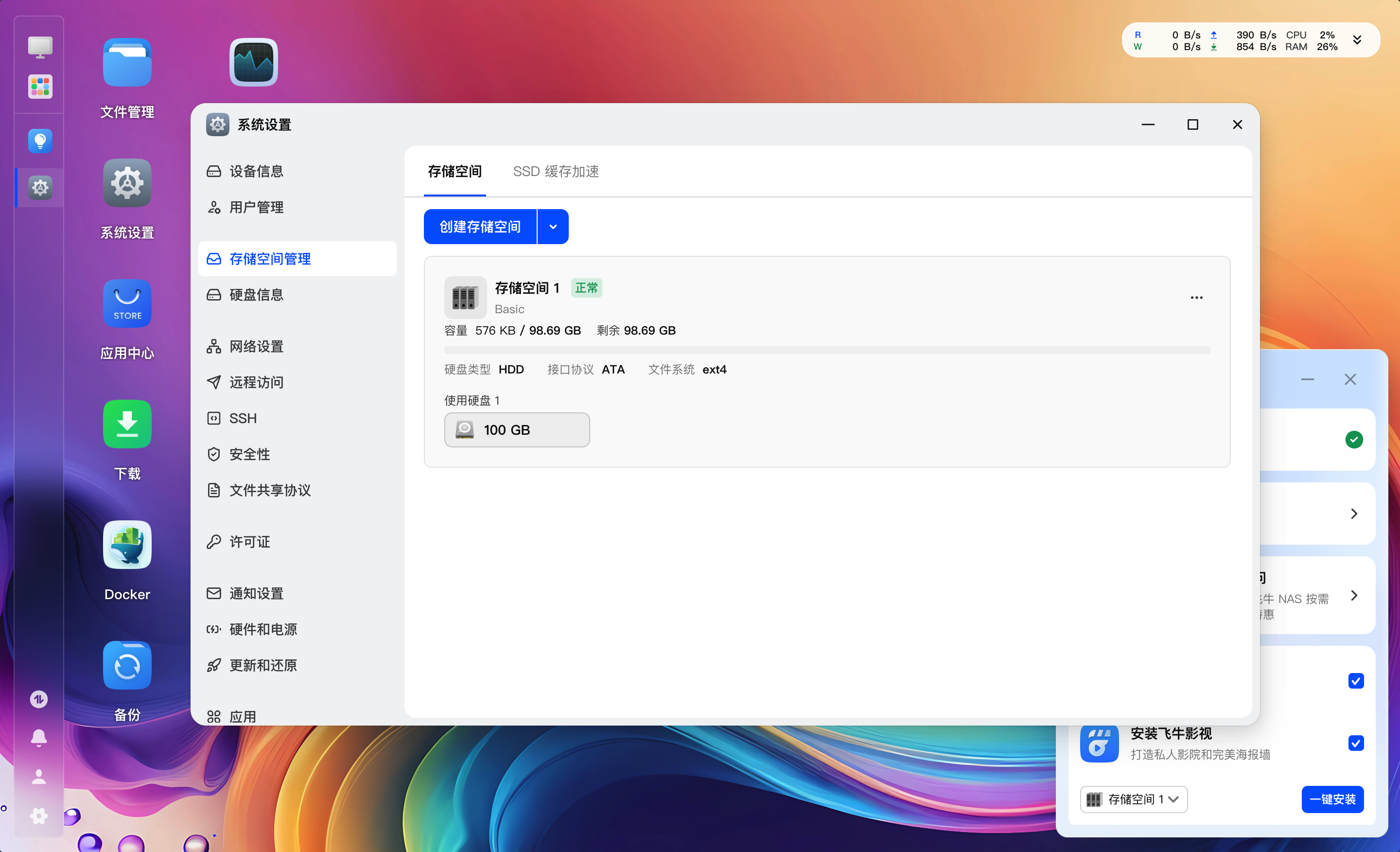
存储空间配置
创建存储空间,选择分配的那个存储量多的磁盘,根据实际情况设置文件系统即可。
远程访问
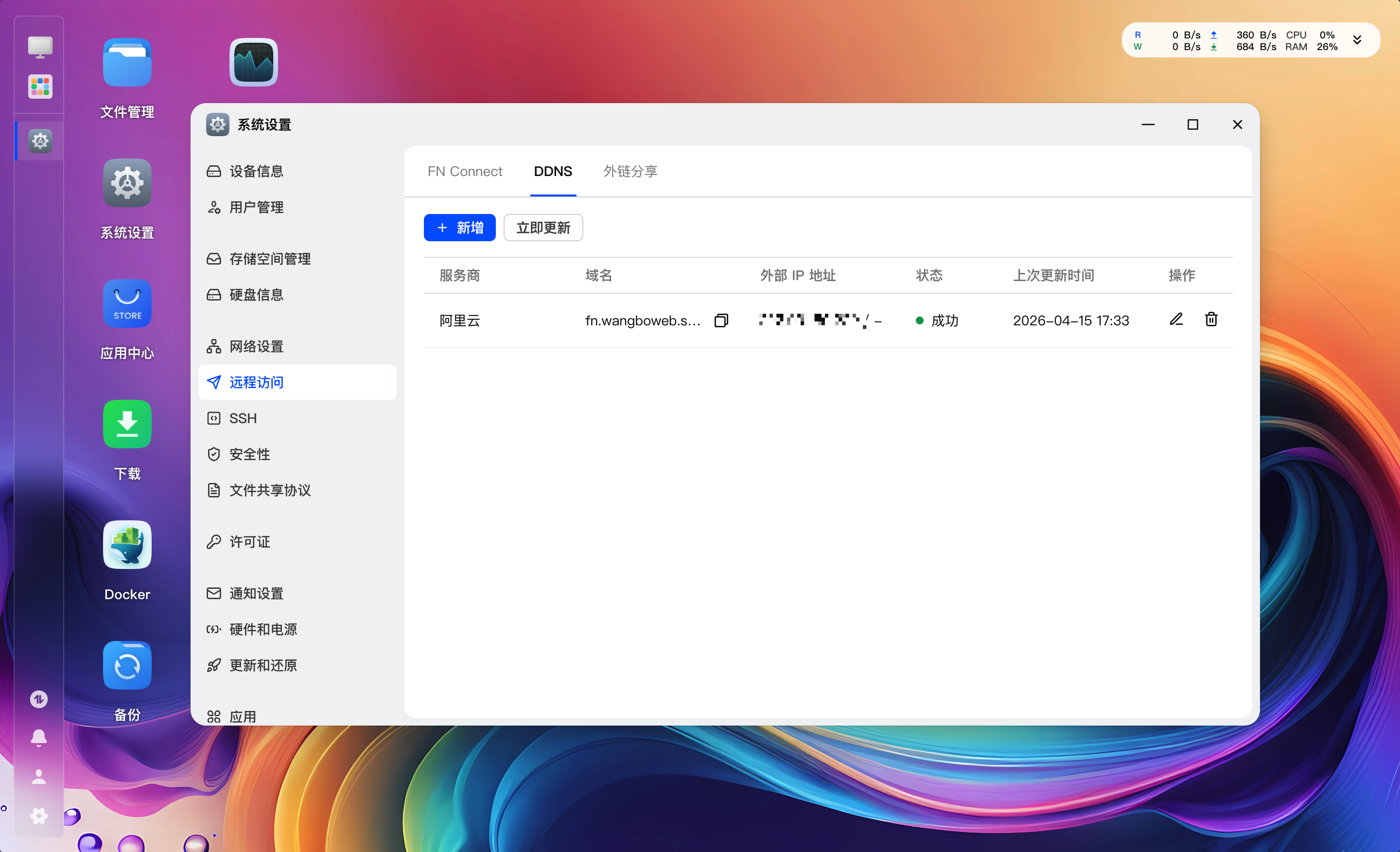
配置对应域名的DDNS即可
证书配置
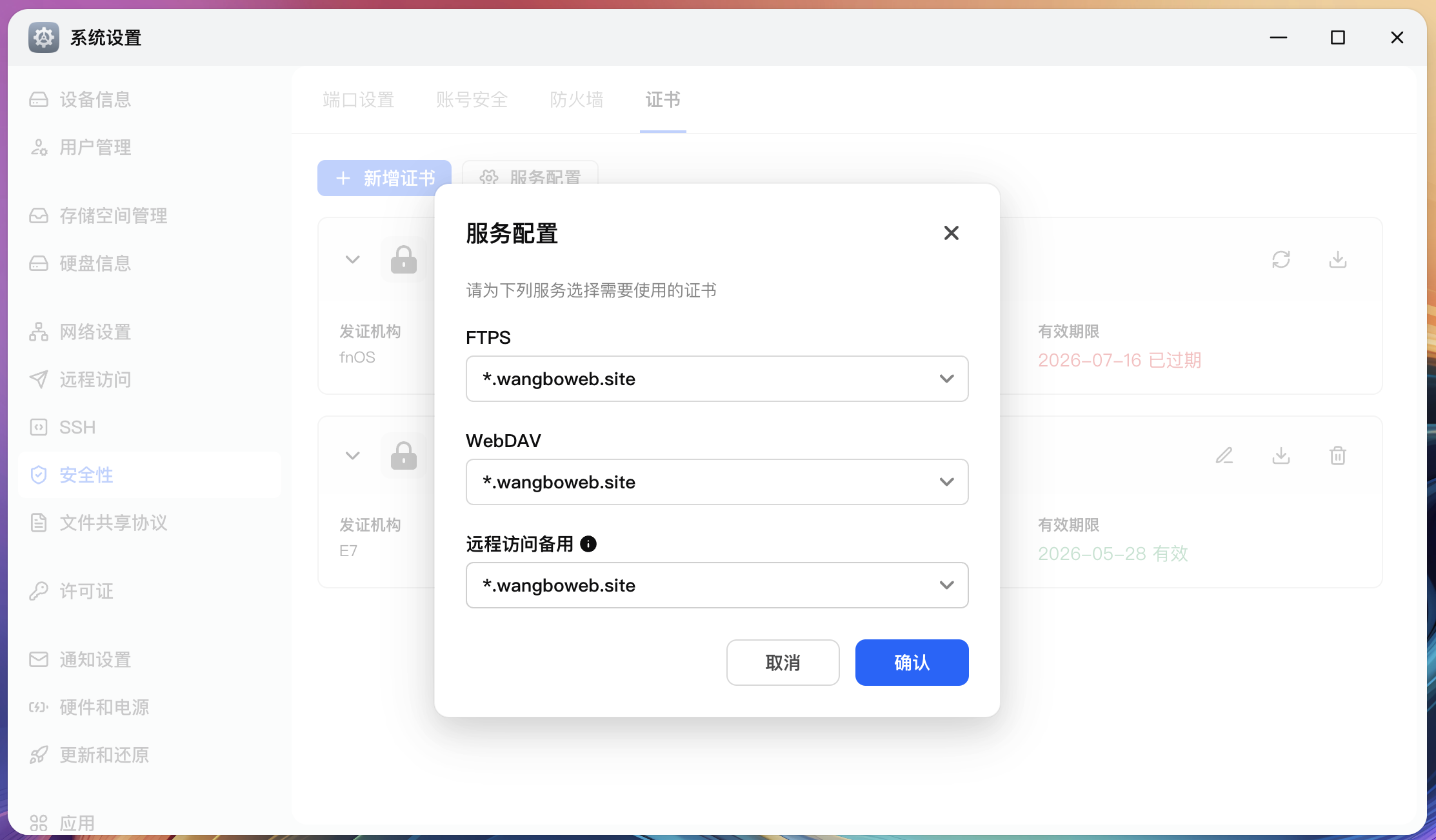
安全性-证书,可以导入也可以自行申请

证书配置好以后,服务配置切换为新的证书
防火墙配置
需要访问哪些端口,需要在路由器的防火墙中打开对应的端口。
比如飞牛Nas默认端口是5666,需要在防火墙中设置一条端口转发,内部IP就选飞牛Nas的ip,设置完成以后就可以用ddns解析的域名加这里的外部端口访问飞牛Nas了。

这个是和群晖一样的操作方式,https的设置比极空间好多了!!!!
总结
极空间的https设置我试了nginx-proxy-manager、lucky、http2https都没成功,极空间内部申请证书申请一直报错怎么都搞不好真是服服的。家里正好还有一台不用的斐讯N1,准备完了试试装上飞牛,这样的话后续涉及需要https的服务走飞牛,其他不对外的就在极空间上运行。
或者说大家有没有什么办法解决极空间上https的问题呢?可以留言给我也分享一下!
极空间Nas虚拟机安装飞牛Nas
https://blog.wangboweb.site/archives/1776243297134
Comments