


MediaHelp基本介绍
MediaHelp 是一个强大的媒体资源管理工具,支持多个主流网盘的资源转存和管理功能。它能帮助你更高效地管理和组织你的媒体资源,是您的私人媒体管理助手。在使用本项目前,需要确保您的网络环境具备访问国际互联网的能力.
项目地址:https://github.com/JieWSOFT/MediaHelp
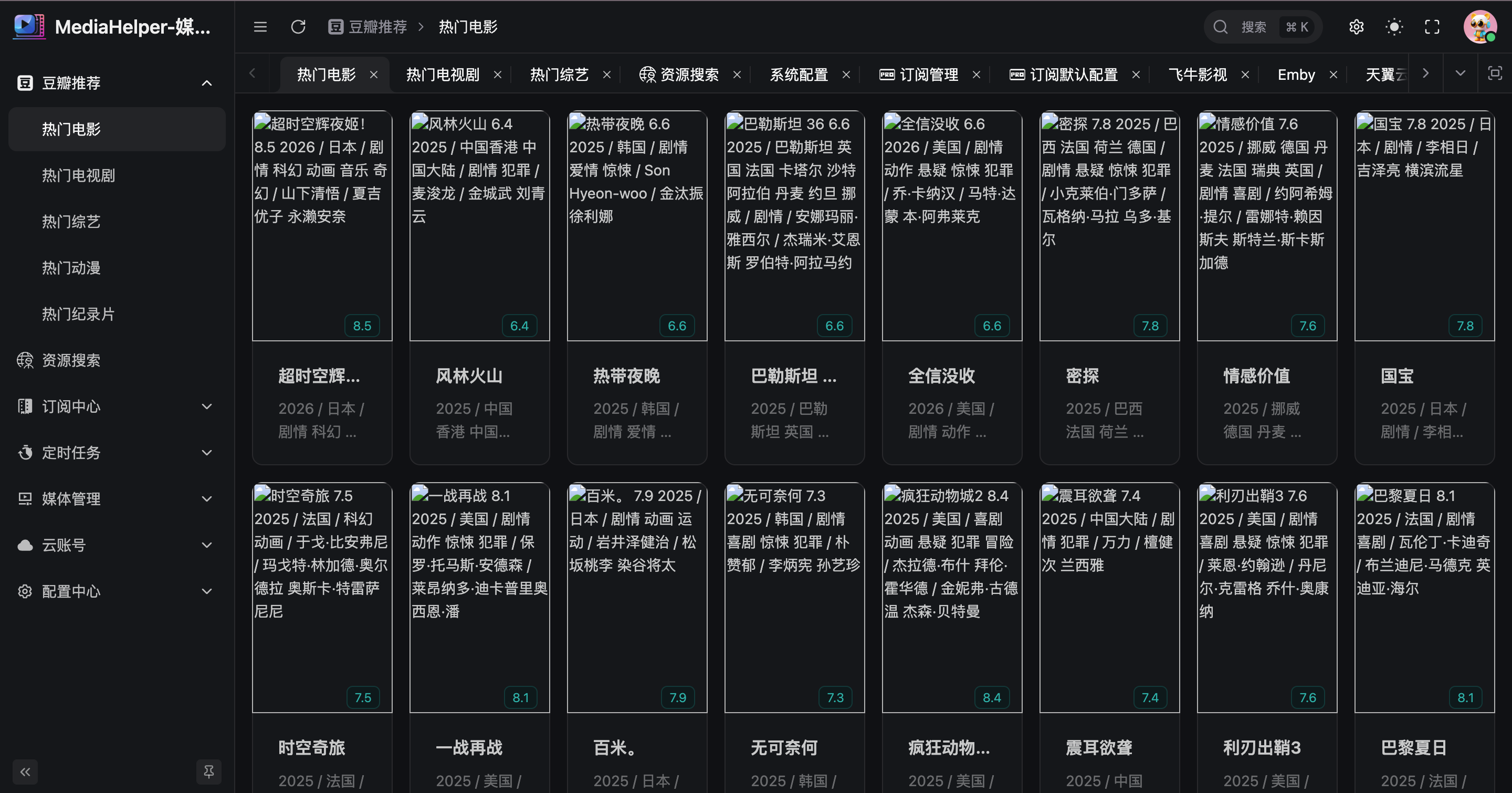
界面展示
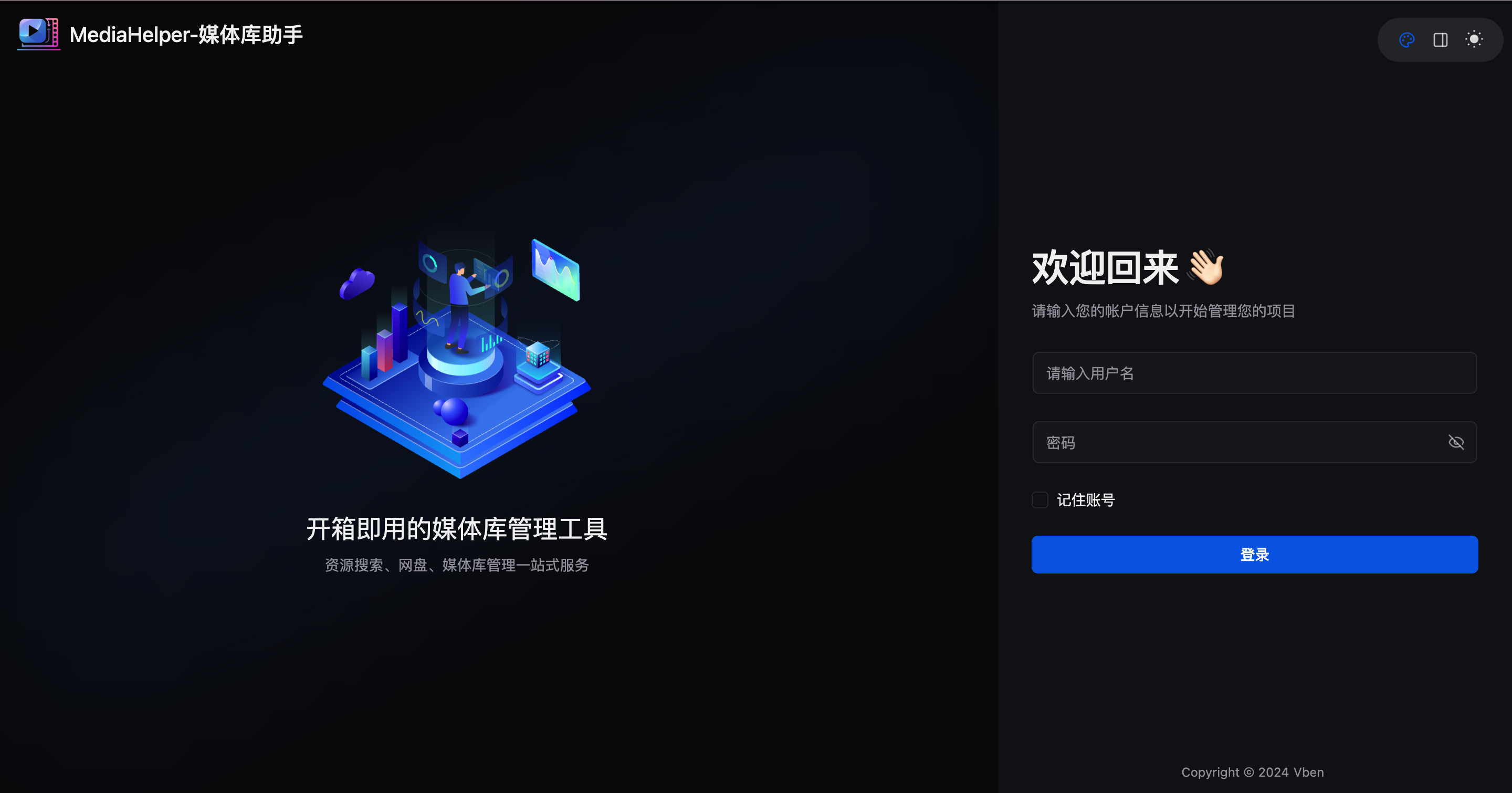
核心特性
🔍 智能资源搜索
集成 TG 频道资源搜索、pansou、以及nullbr搜索
支持动态配置搜索参数
快速定位所需资源
支持豆瓣电影推荐
📱 多网盘支持
支持天翼云盘、夸克网盘、UC网盘、115网盘
统一管理界面
一键转存功能
🔐 自动化转存
支持定时任务配置
自动化资源转存
批量处理能力
任务状态监控
🎬 TMDB 智能集成——零门槛影视数据库
免配置API密钥
✓ 内置高可用TMDB密钥,开箱即用
✓ 覆盖99%基础查询需求
自由密钥切换
✓ 设置 > 媒体库 > TMDB设置 > 使用自定义密钥
🎭 媒体管理
Emby 飞牛影视集成支持,支持自动刷新
媒体库管理
🚀 MediaHelp极速播放
全自动302反代,极速播放,飞一般的感觉
支持自动生成strm
emby通知同步删除云盘资源
🤖 工具包
支持TG机器人各种快捷指令快速入库
支持Emby海报个性化生成
支持分享播放入库
支持分享链接入库
支持网盘整理入库
部署流程
拉取镜像
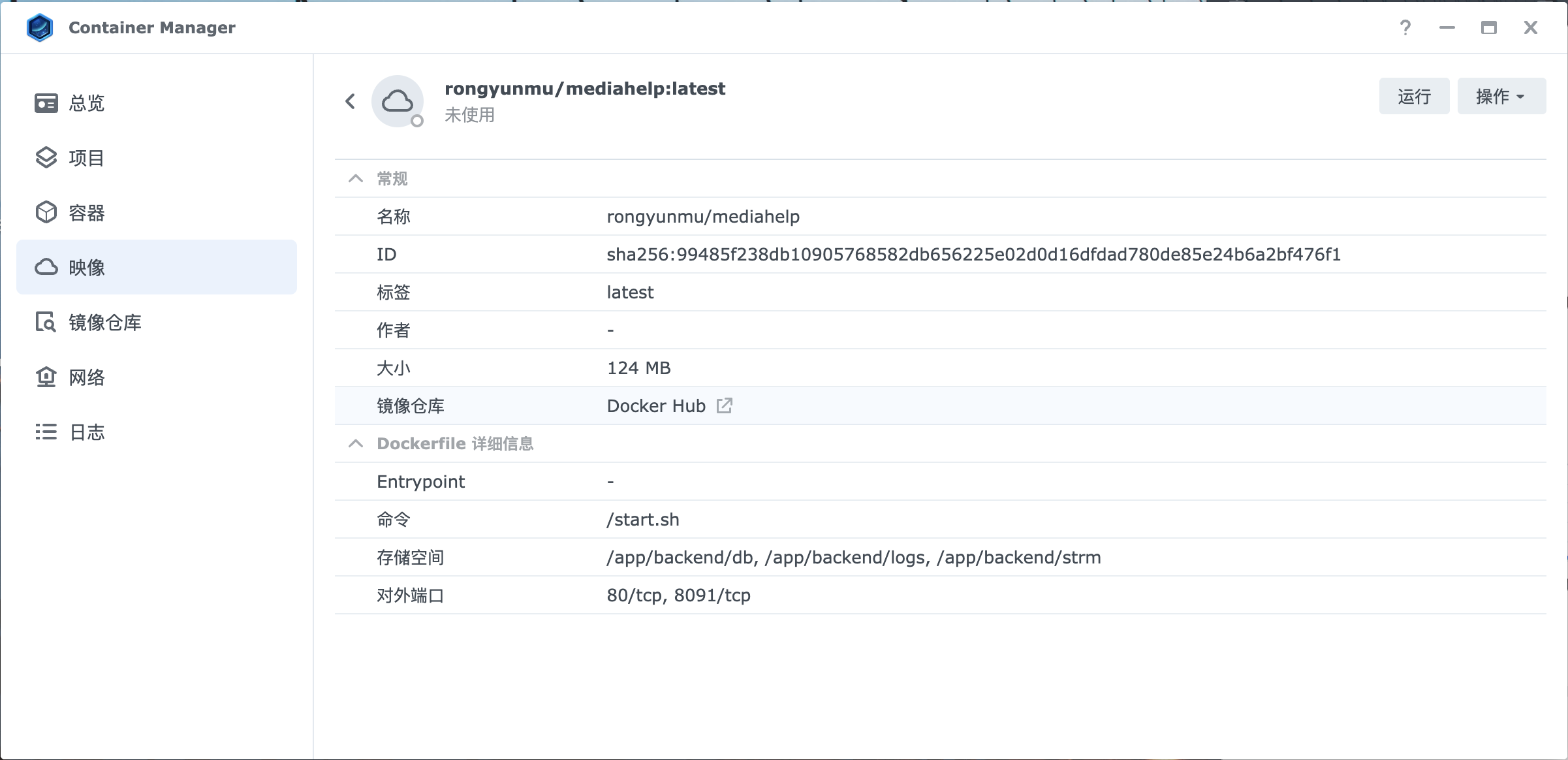
在Container Manager映像搜索框中输入 “rongyunmu/mediahelp”点击搜索,在搜索结果中找到 “rongyunmu/mediahelp” 镜像,点击 “下载” 按钮。
容器配置
1. 镜像下载完成后,切换到 “映像” 页面,找到刚才下载的 “rongyunmu/mediahelp” 镜像,点击 “启动” 。
2. 在 “基本设置” 中,为容器自定义一个名称,例如 “mediahelp” ,方便识别和管理。
3. 进入 “高级设置”
端口设置:
* 本地端口:填写 18890 容器端口:固定为 8081 # 网页访问端口
* 本地端口:填写 18091 容器端口:固定为 8091 # 后端服务端口
文件目录映射
- /你的配置目录:/app/backend/db # 数据库存储
- /你的配置目录:/app/backend/strm # strm存储
- /你的日志目录:/app/backend/logs #日志目录
- /你的字体目录:/app/backend/utils/library_poster/font #字体目录
环境变量可以不设置
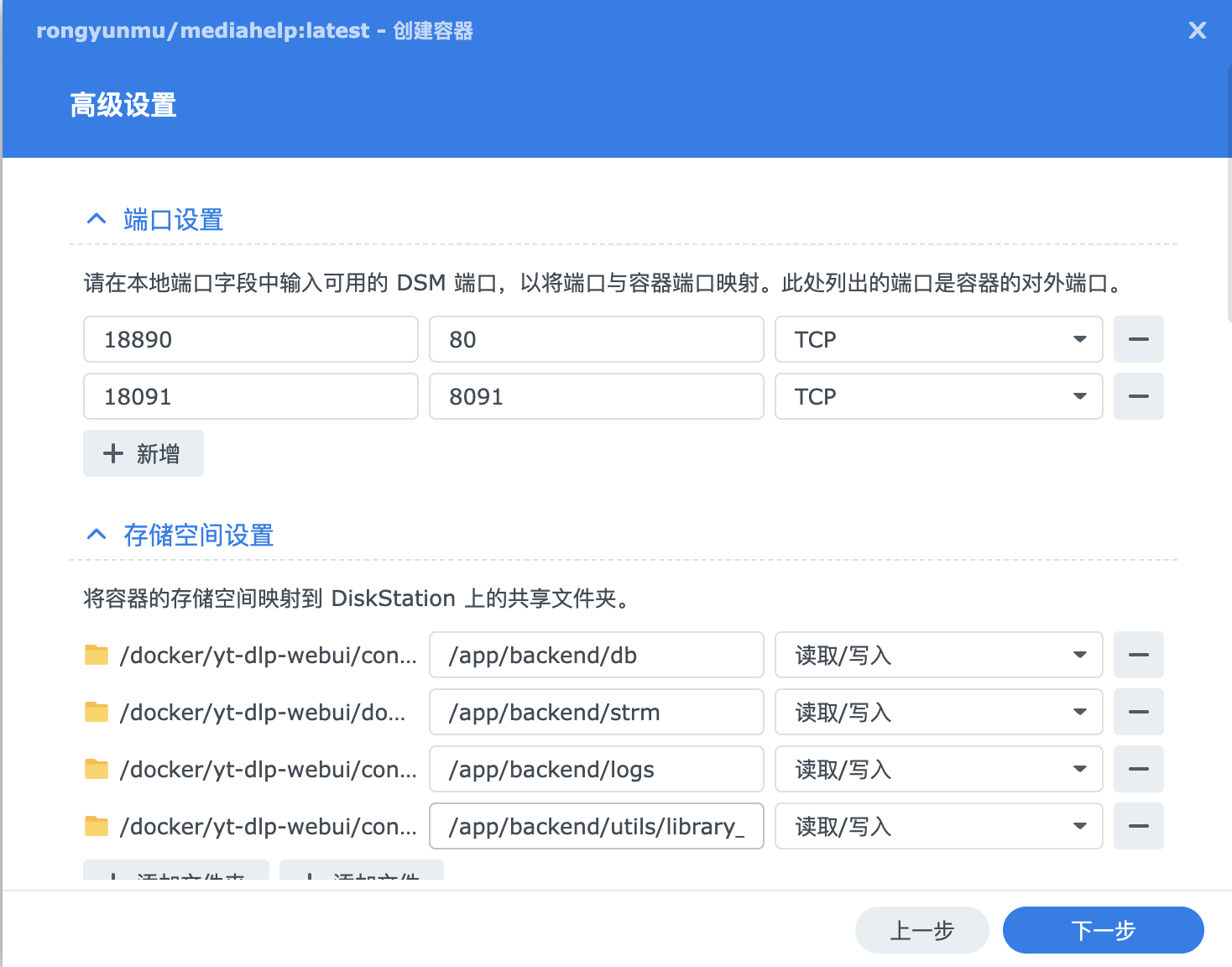
4. 其他设置保持默认即可,完成所有设置后,点击 “应用” 。
启动容器
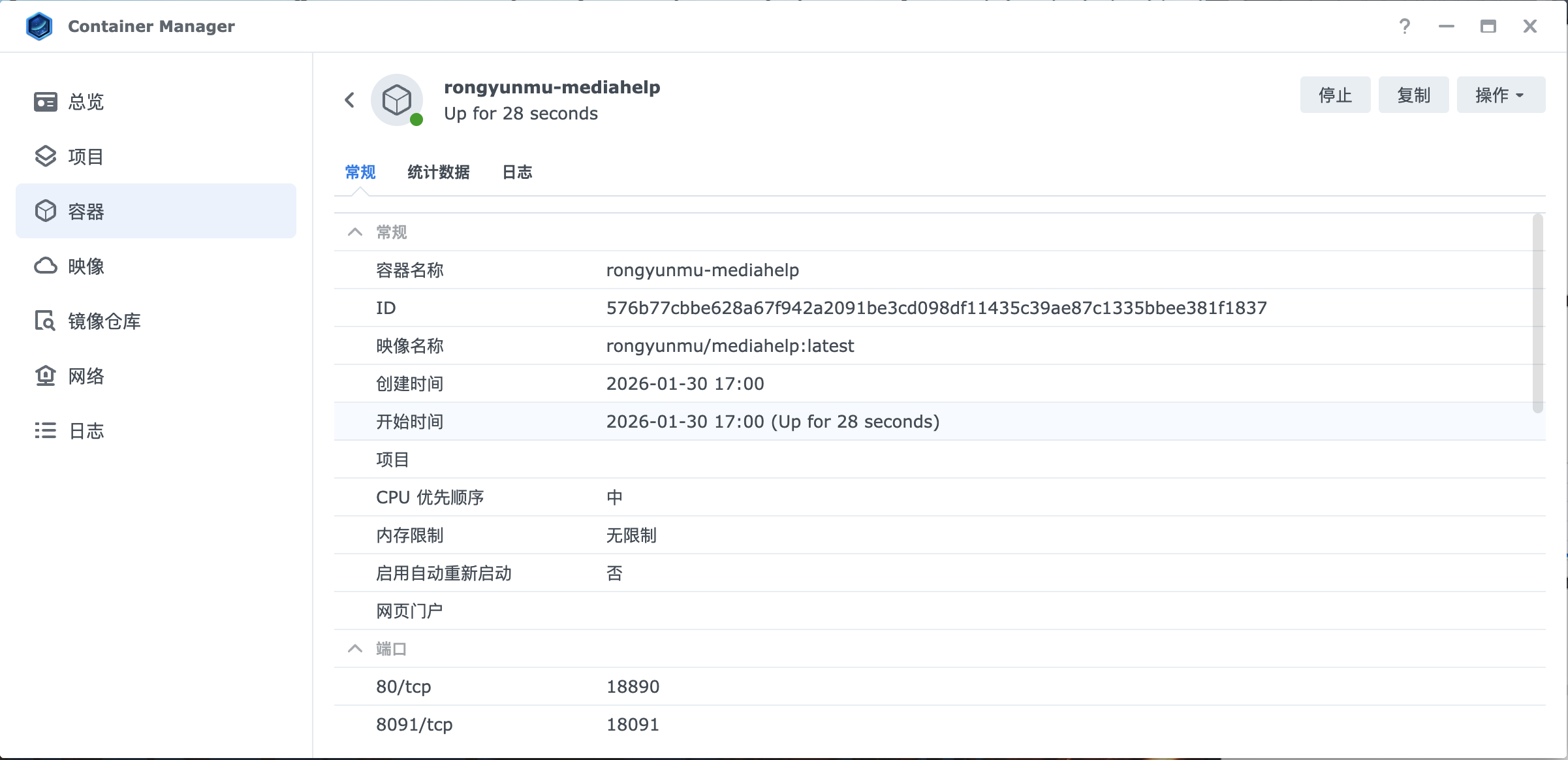
点击 “下一步” ,确认设置无误后,点击 “完成” ,即可启动 mediahelp 容器。启动后,可以在 “容器” 页面看到正在运行的 mediahelp 容器,其状态显示为 “正在运行” ,表示部署成功。
轻松访问:开启下载之旅
当 mediahelp 容器成功运行后,打开浏览器,在局域网内通过浏览器访问:http://[你的群晖IP]:18890 用户名和密码默认都是admin
因为有一定的网络门槛,所以图片加载会失败,解决方案请参考官方文档
常见问题与解决
无法访问:https://github.com/JieWSOFT/MediaHelp/wiki/
总结与展望
MediaHelp功能丰富,具有网盘资源搜索订阅、网盘一键转存、定时任务自动转存、emby自动刷新全套流程方案,但是使用需要一定的门槛,相关设置可以参考官网文档进行一步一步设置。
群晖Nas部署网盘资源搜索一键转存-MediaHelp
https://blog.wangboweb.site/archives/1768812938343
Comments