


群晖自带的Download Station虽然功能强大,但对于追求极致轻量的用户来说,它的资源占用和启动速度并不算友好。而Cloud-Torrent作为一款基于Go语言开发的轻量级种子下载器,单文件部署、跨平台兼容、移动端友好,完美解决了这些痛点。今天我就手把手教你在群晖NAS上部署Cloud-Torrent,从零开始,一步一步带你完成整个配置过程。
项目介绍:Cloud-Torrent是什么?
Cloud-Torrent是一款自托管的远程种子下载客户端,用Go语言编写。它的核心优势非常明显:
单文件二进制部署:无需复杂依赖,一键启动,比传统下载器轻量太多
跨平台兼容:支持Windows、Linux、macOS,群晖Docker环境完美运行
内置种子搜索:无需额外安装搜索引擎插件,搜索更便捷
实时状态更新:下载进度实时监控,动态掌握每个任务状态
移动端友好:响应式设计,手机平板都能用,随时随地管理下载
极速内容服务:基于Go语言的net/http包,性能卓越,流媒体播放不卡顿
简单来说,它就是一个专门为NAS和服务器优化的种子下载解决方案,专注于核心功能,摒弃繁杂的附加特性。
界面展示
部署流程
文件夹映射
为了让下载的文件有序管理,我们需要先在NAS上创建目录。
打开「File Station」文件管理器
进入
docker文件夹(如果没有,先创建一个)在docker文件夹内新建一个名为
cloudtorrent的文件夹注意:文件夹名称只能用小写字母,不能用大写或特殊字符
这个cloudtorrent文件夹将用于存储下载的文件。你也可以在下面创建子文件夹分类管理,比如movies、music等。
下载Cloud-Torrent镜像
有两种方式下载镜像,推荐使用第一种(更稳定):
方法一:通过Docker界面下载(推荐)
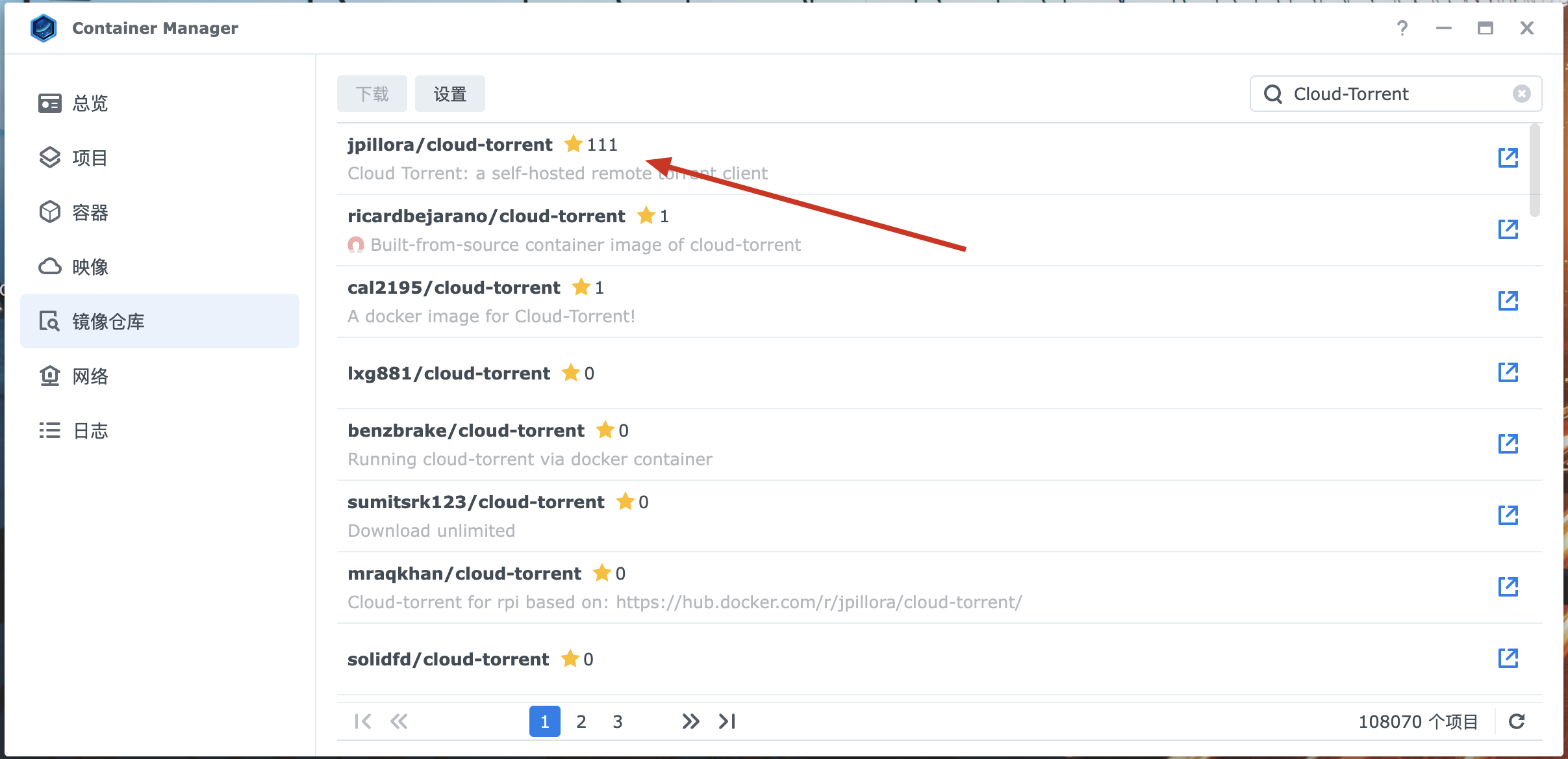
在Docker控制台左侧选择「注册表」
在搜索框输入"jpillora/cloud-torrent"
找到对应镜像(标识为"jpillora/cloud-torrent"),右键点击「下载」
在弹出的版本选择中勾选"latest"(最新稳定版),点击「选择」开始下载
等待镜像下载完成(约3-5分钟),可在左侧「镜像」列表中查看进度
方法二:通过SSH命令行下载
如果你熟悉命令行,也可以通过SSH快速下载:
用SSH客户端(如PuTTY)登录群晖NAS
输入以下命令下载镜像:
docker pull jpillora/cloud-torrent:latest
等待下载完成,速度取决于你的网络环境
创建并配置容器
这是最关键的一步,需要仔细配置每个参数。
1. 启动容器创建向导
镜像下载完成后,在Docker左侧「镜像」列表中找到"jpillora/cloud-torrent"
选中该镜像,点击「启动」按钮
容器名称可以自定义,比如"cloud-torrent",建议保持小写
点击「高级设置」进入详细配置界面
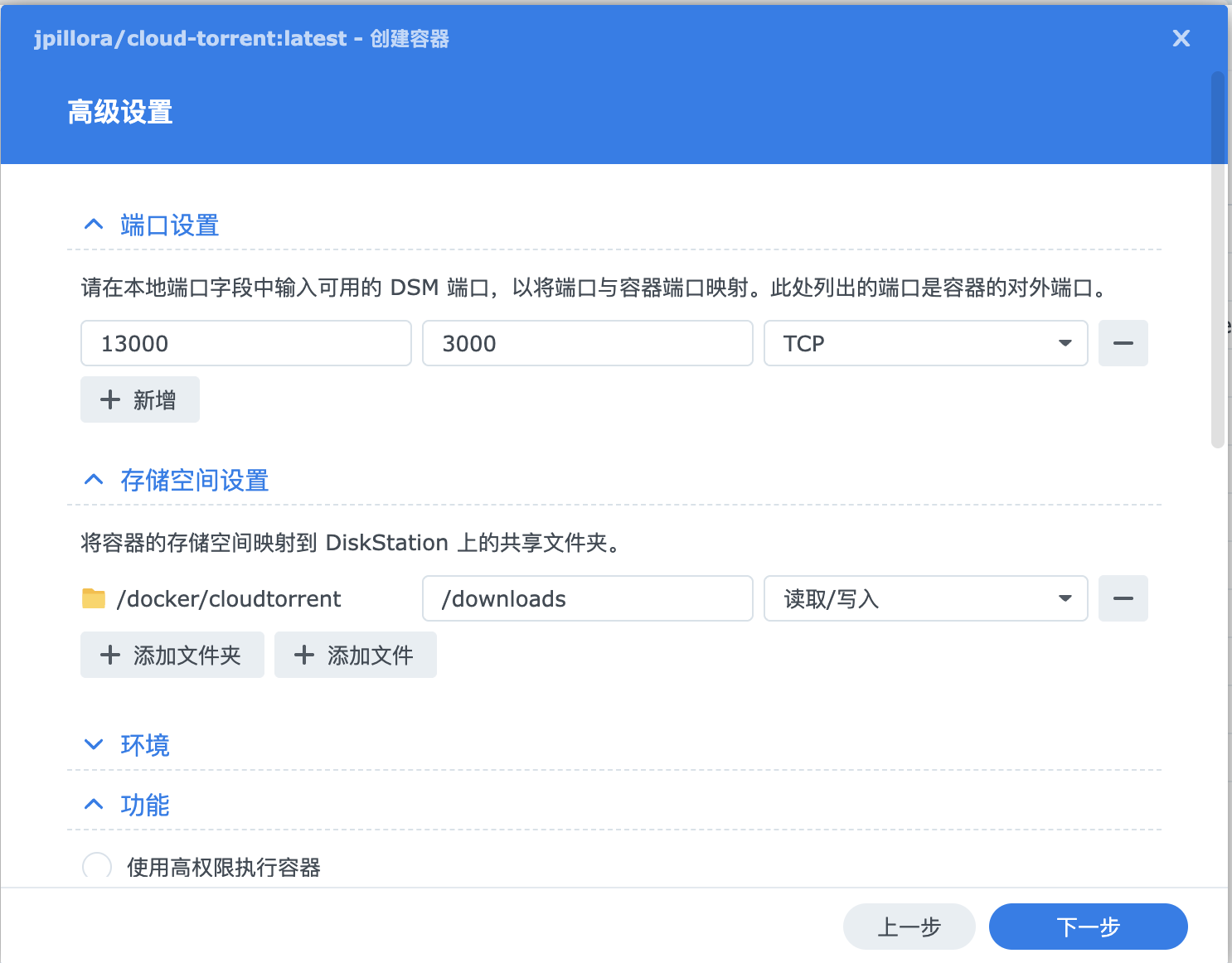
2. 配置存储卷映射(卷)
存储卷映射是让容器能够访问NAS文件系统的关键。
点击「卷」选项卡
点击「添加文件夹」按钮
在NAS中找到之前创建的
cloudtorrent文件夹装载路径填写:
/downloads(这是容器内部路径,固定填写)点击「应用」保存
重要提示:装载路径/downloads是Cloud-Torrent容器内部的固定路径,不要随意修改。本地路径则可以根据你的实际情况调整,比如你想下载到/volume1/Downloads/movies,就选择对应的文件夹。
3. 配置端口映射
端口映射决定了你如何访问Cloud-Torrent的Web界面。
点击「端口设置」选项卡
点击「添加」按钮
本地端口填写:
13000(你可以改成其他端口,只要不冲突即可)容器端口填写:
3000(这个固定为3000)点击「应用」保存
注意事项:
如果13000端口被其他服务占用,可以改成其他端口(如3001、8080等)
确保本地端口和容器端口一致
记住你设置的本地端口,后续访问Web界面时需要用到
4. 配置自动启动
在容器创建向导中,找到「启用自动重新启动」选项
勾选该选项
这样NAS重启后,Cloud-Torrent会自动启动,无需手动操作
5. 完成创建
检查所有配置是否正确
点击「下一步」
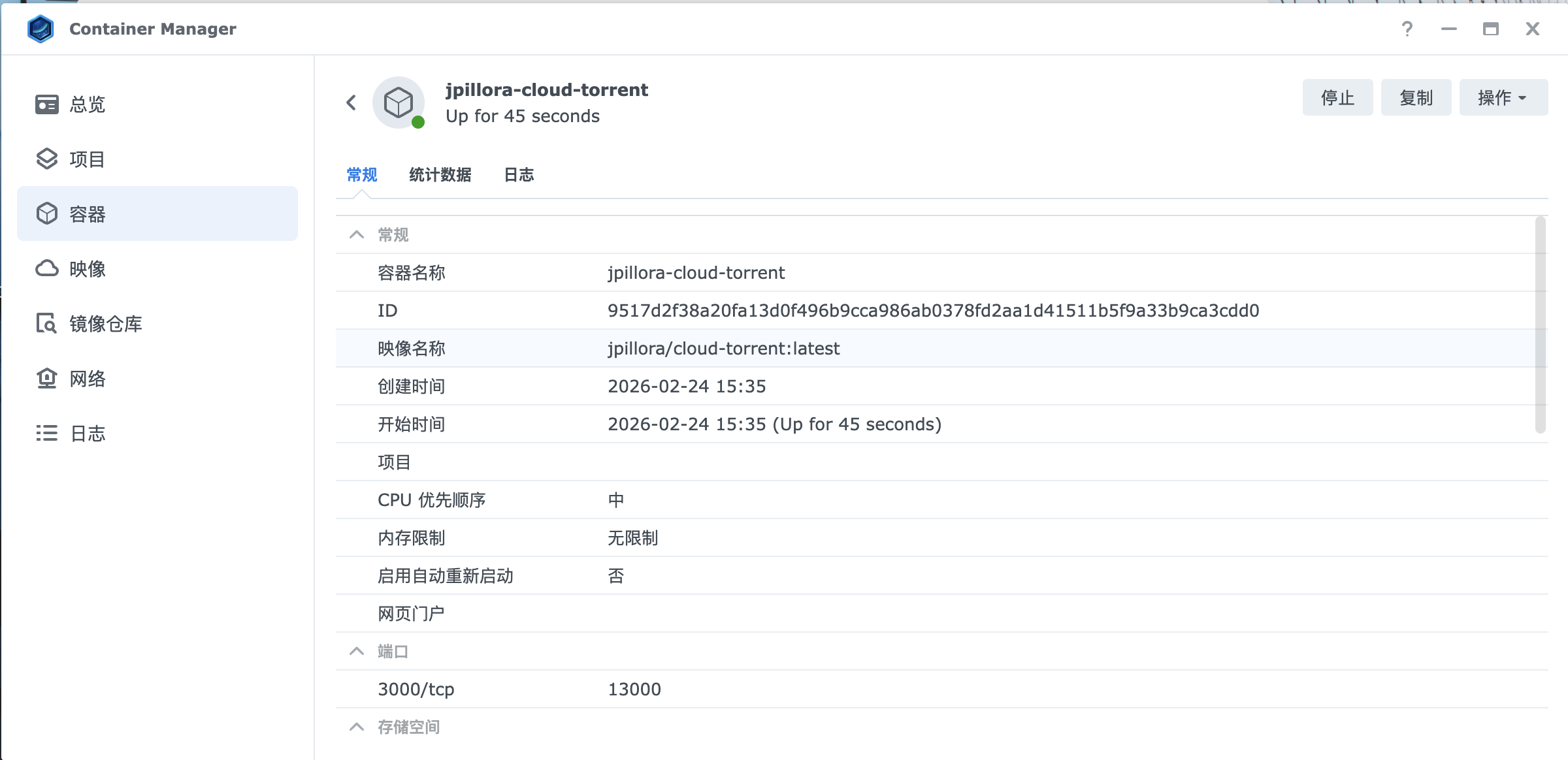
点击「应用」开始启动容器
等待容器启动完成(约30秒-1分钟)
访问Web界面
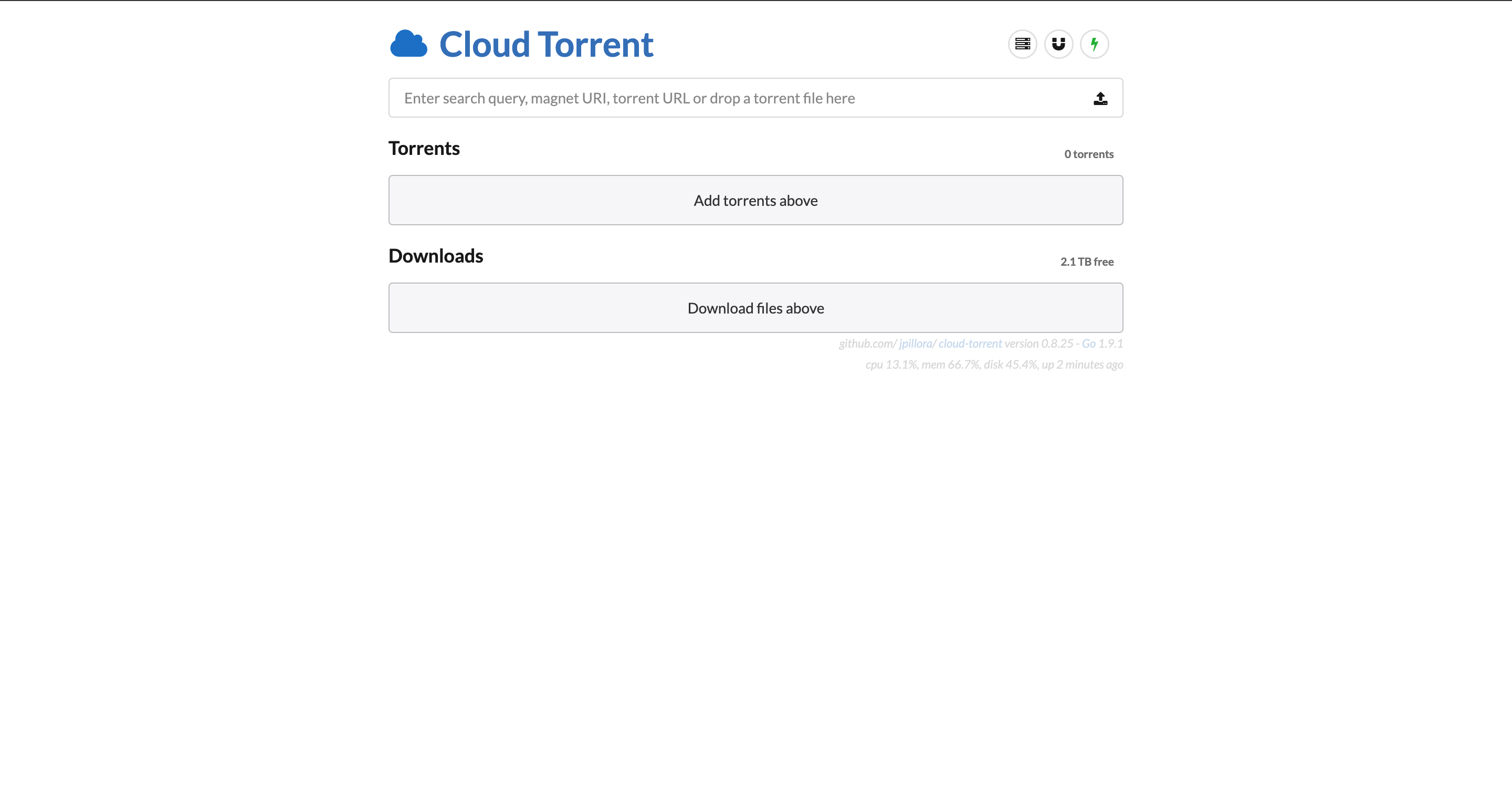
容器启动成功后,就可以访问Cloud-Torrent的Web界面了。
打开浏览器
在地址栏输入:
http://你的NAS_IP:端口
示例:
http://192.168.1.100:13000如果你设置了不同的端口,替换成你的端口号
如果无法访问,请检查:
防火墙是否阻止了该端口
端口映射是否正确
容器是否正常运行(Docker左侧「容器」列表查看状态)
Cloud-Torrent基础使用
添加下载任务
Cloud-Torrent支持两种方式添加下载:
方式一:磁力链接
点击界面上的「+」按钮或「添加」按钮
在弹出的输入框中粘贴磁力链接
点击「开始」或「添加」
方式二:种子文件
将种子文件下载到本地电脑
在Cloud-Torrent界面,将种子文件拖拽到指定区域
或者点击「选择文件」按钮,上传种子文件
监控下载进度
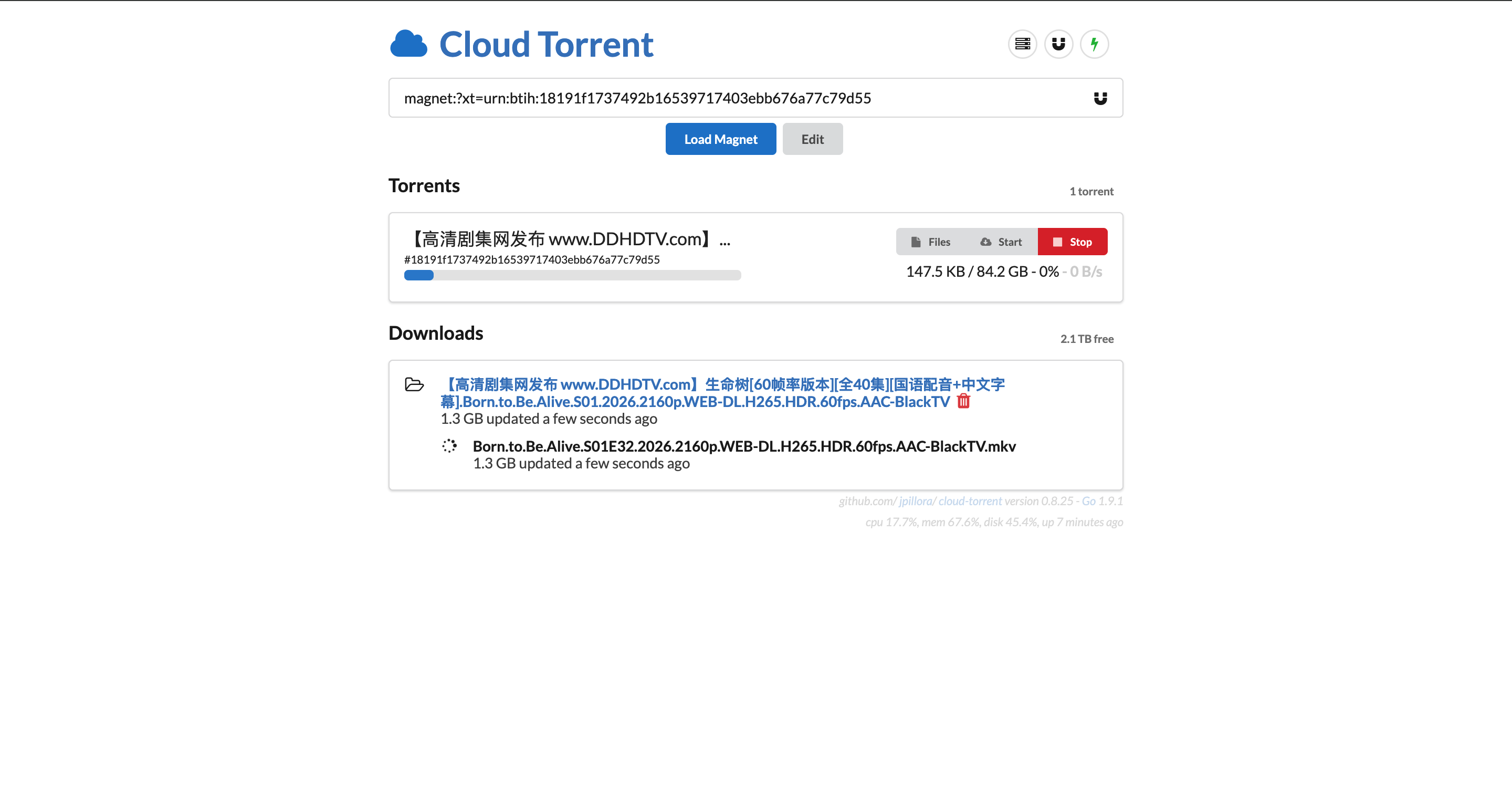
Cloud-Torrent的界面设计非常直观:
任务列表:显示所有下载任务的状态、进度、速度
详细信息:点击任务可以查看更详细的信息,如文件列表、peer连接数等
实时更新:下载进度和状态会自动刷新,无需手动刷新页面
下载完成后如何使用?
下载完成的文件会保存在你之前映射的NAS文件夹中:
通过「File Station」文件管理器访问
cloudtorrent文件夹找到下载的文件,直接在NAS上使用
或者通过网络共享(SMB/AFP)在电脑上访问
如果是视频文件,可以用播放器直接通过流媒体播放
更新Tracker列表
Tracker是提高下载速度的关键:
找到最新的Tracker列表(可以从GitHub项目获取)
在Cloud-Torrent设置中找到Tracker选项
粘贴Tracker列表,保存
重启下载任务,速度通常会显著提升
常见问题排查
问题1:容器启动失败
可能原因:端口冲突
解决方法:
检查Docker日志,查看具体错误信息
更换其他端口(如3001、8080等)
重新配置端口映射
问题2:下载速度慢
可能原因:Tracker列表过期、网络限速
解决方法:
更新Tracker列表
检查路由器是否限速
尝试不同的资源,排除种子本身的问题
问题3:无法访问Web界面
可能原因:防火墙阻止、端口映射错误
解决方法:
检查群晖防火墙设置
确认端口映射配置正确
尝试在NAS本机上访问,判断是否是网络问题
问题4:下载完成后找不到文件
可能原因:存储卷映射错误
解决方法:
检查容器配置中的卷映射
确认装载路径是
/downloads查看Docker日志,确认下载路径
与其他下载器的对比
你可能想知道,Cloud-Torrent和群晖自带的Download Station、qBittorrent等其他下载器相比,有什么优势?
总结与建议
通过以上步骤,你应该已经成功在群晖NAS上部署了Cloud-Torrent。作为一款轻量级的种子下载解决方案,它非常适合:
资源有限的NAS设备(如J系列、Play系列)
追求简单高效的用户
需要移动端快速访问的场景
使用建议:
定期清理下载目录,避免占用过多存储空间
设置合理速度限制,避免影响其他网络应用
启用认证保护,防止未授权访问
定期更新镜像,获得最新功能和修复
总结与展望
现在就打开你的Cloud-Torrent,添加第一个下载任务吧!体验一下这款轻量级下载器的便捷。如果你在部署过程中遇到任何问题,或者有更好的使用技巧,欢迎在评论区分享。让我们一起探讨如何更好地利用NAS资源,打造更高效的下载体验。
群晖Nas部署轻量种子下载器-Cloud-Torrent
https://blog.wangboweb.site/archives/1769765735018
Comments