


🌟 一、项目基本介绍
Gopeed 是一款轻量级、高性能的下载工具(项目地址:GitHub - GopeedLab/gopeed)。它的名字寓意为“Go Speed”,旨在提供极速的下载体验。
🔹 核心亮点:
🚀 全能协议支持:完美支持 HTTP、HTTPS、FTP、BitTorrent (BT)、Magnet (磁力链) 等主流协议。
⚡ 极速下载:基于Go语言开发,并发能力强,支持多线程下载,轻松跑满宽带。
🎨 高颜值界面:采用Flutter构建,UI设计现代简洁,响应式布局,手机、平板、电脑端体验一致。
🔌 丰富扩展:支持插件系统,可安装网盘对接(如百度网盘、阿里云盘)、视频解析等扩展功能。
🛠️ API友好:提供完整的RESTful API,方便与其他自动化脚本或工具(如MoviePilot)集成。
💾 跨平台数据同步:配置和任务数据可持久化存储,重装系统或迁移设备无忧。
💡 适用场景:替代群晖自带下载器、作为家庭统一下载入口、配合自动化影音库搭建、移动端远程管理下载。
🖼️ 二、界面展示
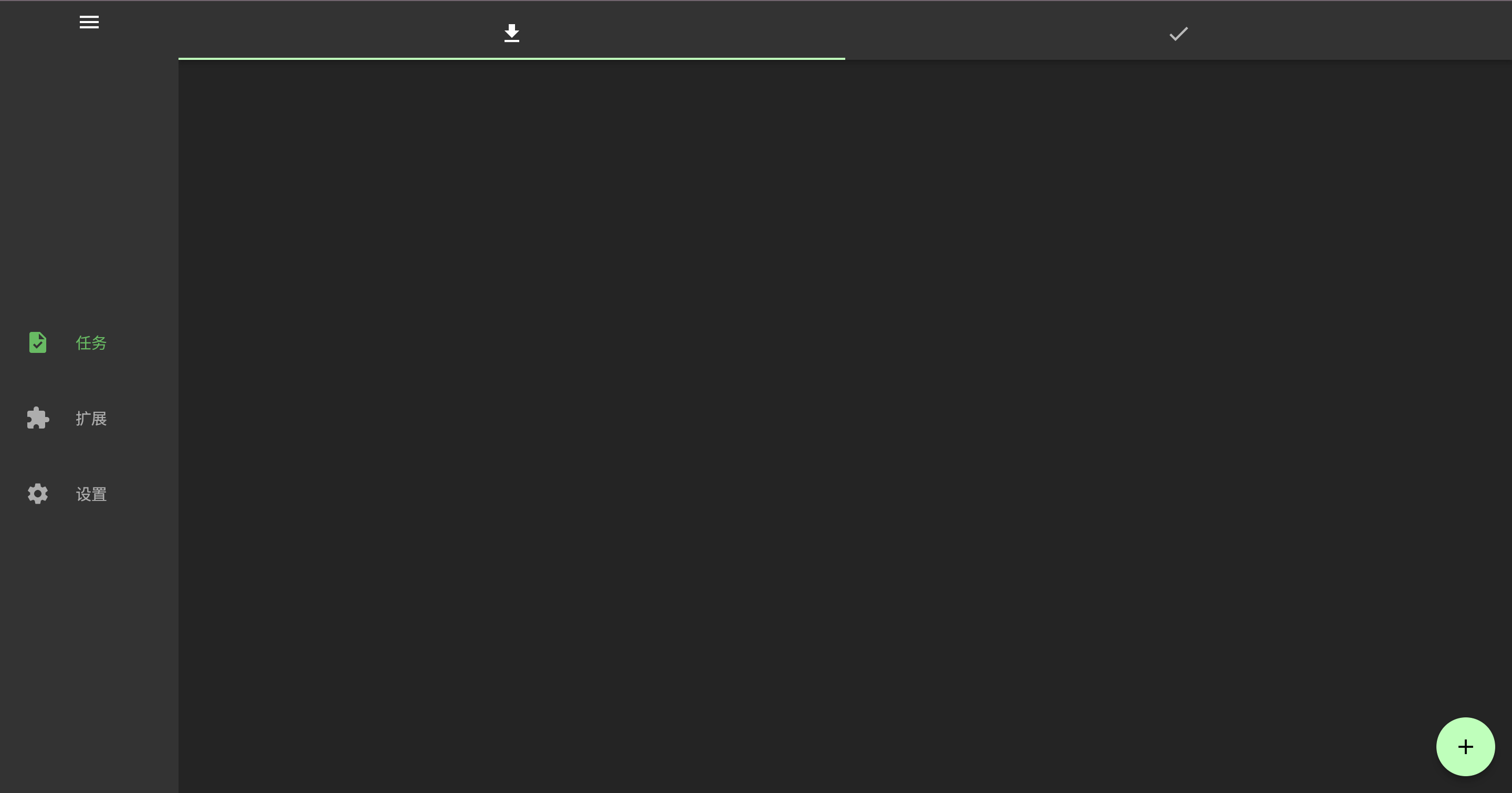
部署完成后,通过浏览器访问Gopeed,其清爽的界面会让人眼前一亮,完全颠覆了对传统下载器的印象。
📺 主界面功能:
任务列表:清晰展示所有下载任务的状态(下载中、已完成、暂停、错误),支持按类型、时间排序。
实时速率:每个任务显示实时下载速度、进度条、剩余时间及-peer数(BT任务)。
快捷操作:一键暂停、继续、删除、重试,支持批量操作。
➕ 新建任务:
顶部显著的“+”号按钮,点击即可弹出输入框。
粘贴链接后自动识别协议(HTTP/BT/磁力),智能解析文件信息。
BT任务支持选择特定文件下载,避免无用资源占用空间。
⚙️ 设置中心:
全局设置:限制最大下载/上传速度、设置同时下载任务数、配置下载路径。
协议设置:自定义BT端口、DHT节点、Tracker服务器列表(提升BT下载速度关键)。
扩展管理:在线安装和管理插件,解锁更多玩法(如对接Alist、自动重命名等)。
📱 移动端适配:
完美的响应式设计,在手机浏览器中操作流畅,如同原生App。
随时随地添加任务,回家即可观看,真正实现“下载自由”。
⚙️ 三、部署流程(群晖DSM + Docker)
本教程基于群晖DSM 7.x系统,使用 Container Manager(旧版为Docker套件)进行部署。全程图形化操作,简单易懂。
✅ 第一步:创建文件夹
打开群晖
File Station。在
docker共享文件夹下新建gopeed文件夹。在其内部新建
storage(存放配置数据)和downloads(存放下载文件)两个子文件夹。路径示例:
/volume1/docker/gopeed/storage路径示例:
/volume1/docker/gopeed/downloads提示:确保当前用户对这两个文件夹有读写权限。
✅ 第二步:拉取镜像
打开
Container Manager→ 左侧选择映像→ 点击新增。在搜索框输入:
liwei2633/gopeed或greper/gopeed(推荐官方或高星维护镜像)。若搜索不到,可直接在“从URL添加”中输入:
liwei2633/gopeed:latest注意:国内网络拉取可能较慢,建议配置Docker镜像加速(参考前文注意事项)。
选中镜像,点击
下载,等待完成。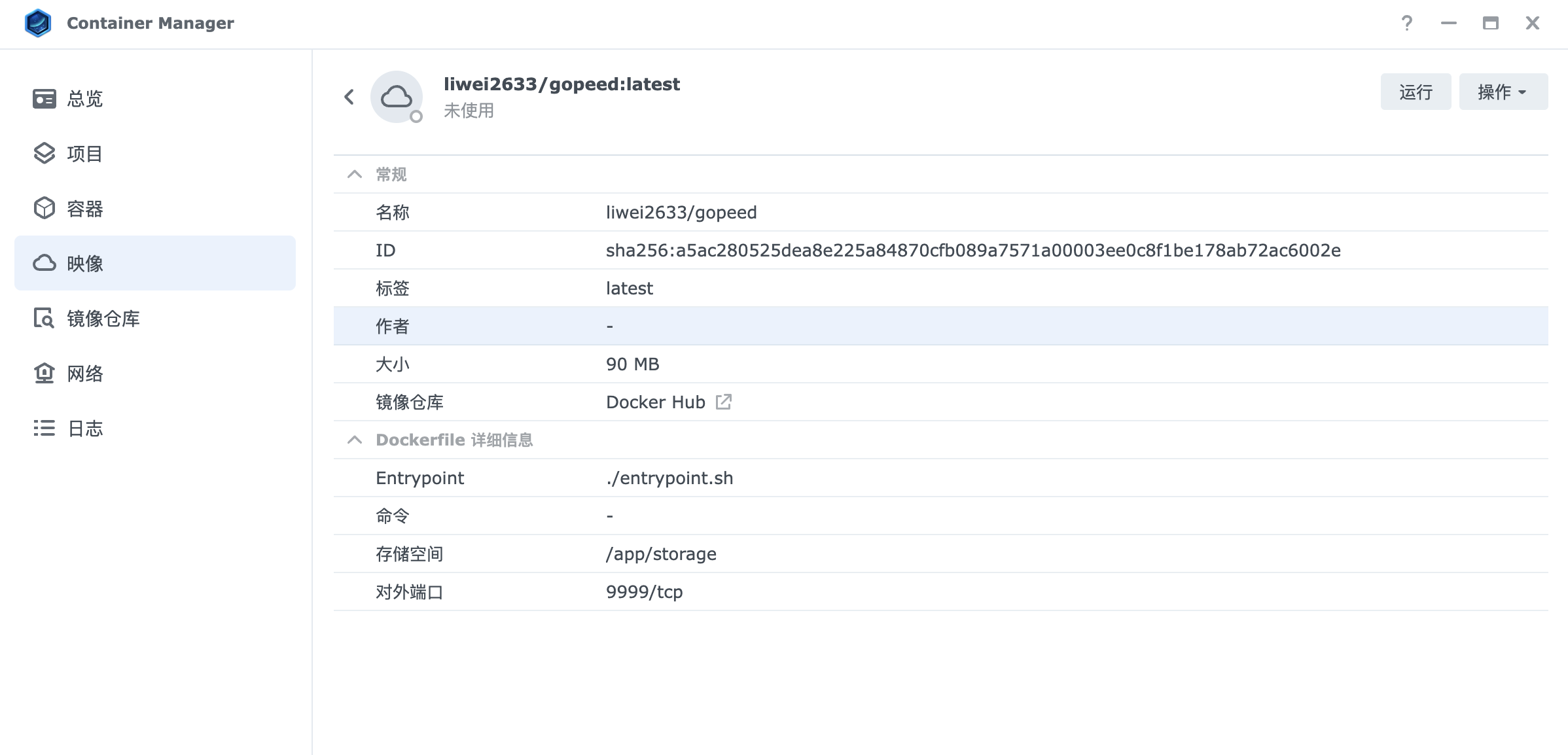
✅ 第三步:创建容器
下载完成后,双击该镜像,点击
启动。常规设置:
容器名称:
gopeed勾选
启用自动重新启动(确保开机自启)。勾选
执行之后开启互动模式(通常不需要,保持默认即可)。
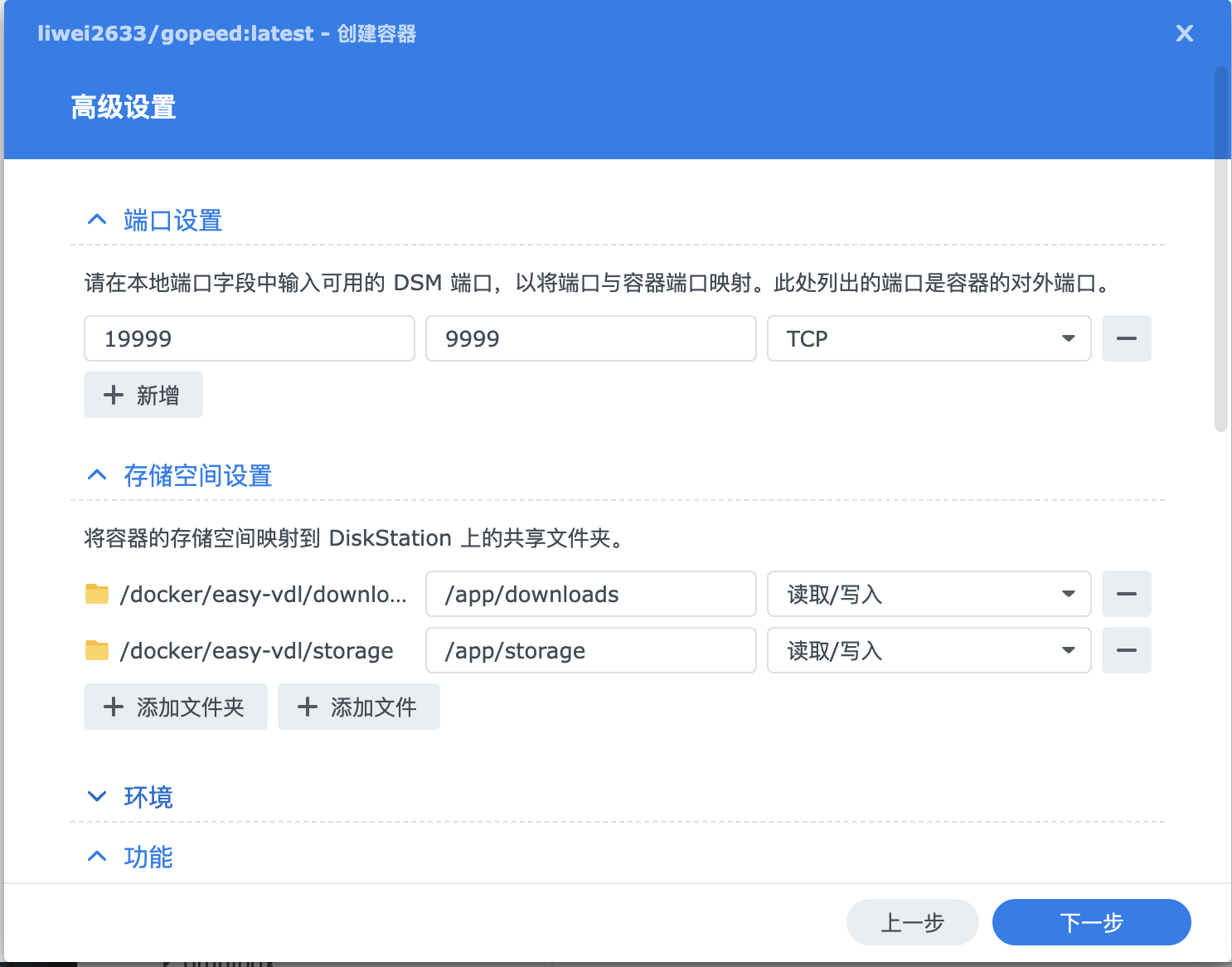
端口设置:
本地端口:自定义一个未被占用的端口(如
19999)。容器端口:
9999(Gopeed默认端口)。点击
新增添加映射。
存储空间设置(关键):
点击
新增→选择文件夹。挂载路径1:选择刚才创建的
config文件夹 → 容器内路径填写/app/storage(用于保存配置和任务记录)。挂载路径2:选择
downloads文件夹 → 容器内路径填写/app/downloads(下载文件保存地)。注意:路径必须准确,否则容器无法启动或数据丢失。
环境变量(可选):
一般无需额外配置,如需修改默认端口或密码,可参考GitHub文档添加对应变量。
点击
下一步→完成,容器即刻启动。
✅ 第四步:访问使用
在浏览器输入:
http://群晖IP:19999(替换为你设置的端口)。首次进入会看到欢迎界面,无需登录(默认无密码,建议在设置中开启访问令牌或配合Nginx反向代理加密码)。
尝试粘贴一个磁力链接或HTTP链接,体验秒建任务的快感!
✅ 第五步:进阶配置(BT加速)
进入设置 → BitTorrent 设置。
更新 Tracker 服务器列表(可从 GitHub 搜索 “tracker list” 获取最新列表)。
开启 DHT、PEX、端口转发(若在路由器做了映射)。
设置合理的上传/下载限速,避免影响家庭其他网络使用。
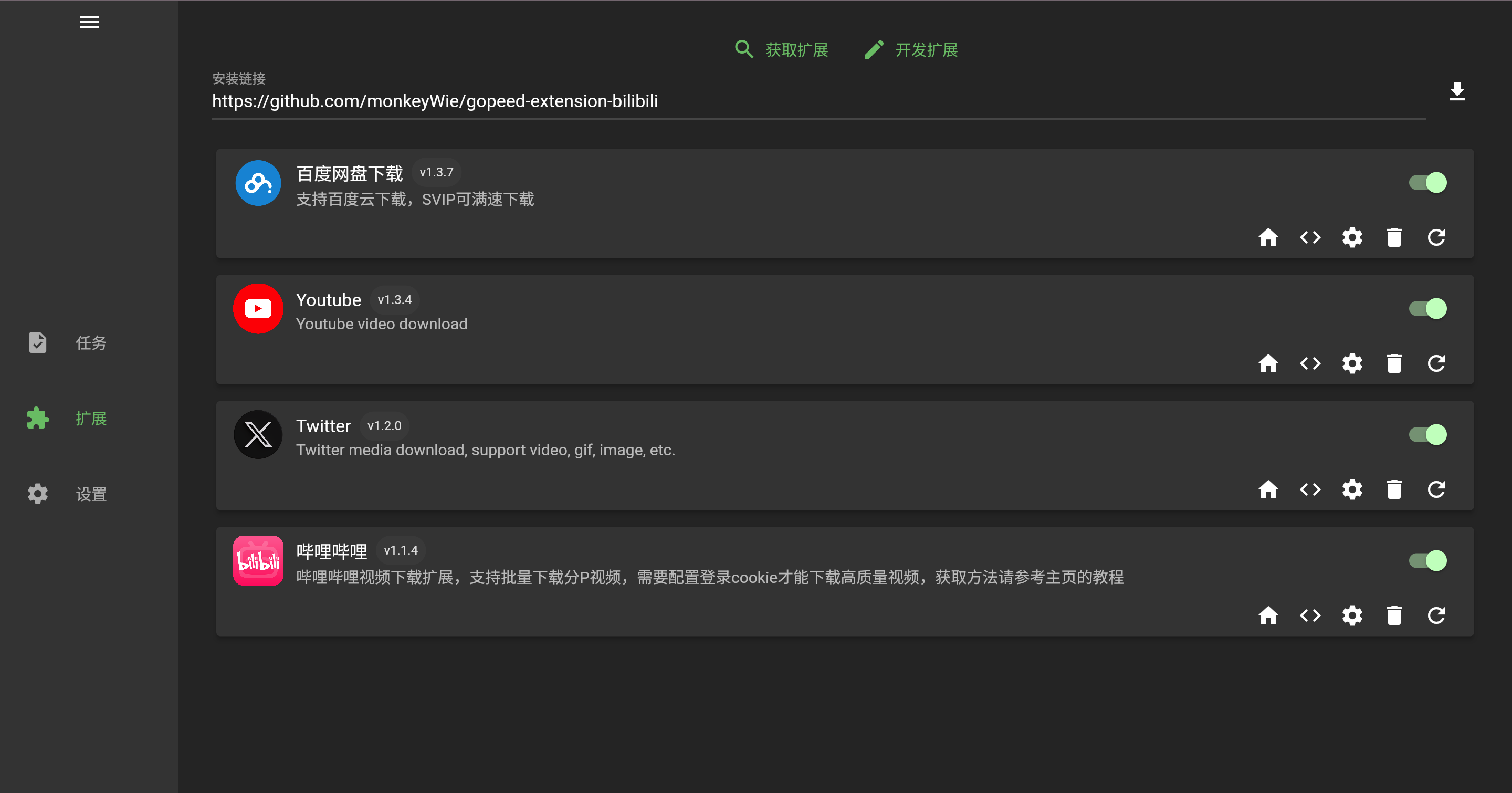
✅ 第六步:安装扩展
打开扩展菜单,点击获取扩展会自动跳转到github,根据作者提供的方式直接输入链接就可以安装了,根据文档进行相应配置即可。
⚠️ 四、注意事项
📌 1. 镜像源选择
Gopeed有多个Docker镜像版本,推荐使用
liwei2633/gopeed或官方推荐的镜像,确保功能完整和更新及时。若拉取失败,请检查群晖的DNS设置或配置国内Docker镜像加速器(如
https://docker.1ms.run)。
📌 2. 权限问题
若下载任务显示“无权限写入”,请检查
downloads文件夹的权限设置。在File Station中右键文件夹 → 属性 → 权限,确保
everyone或http用户拥有“读取/写入”权限。
📌 3. 安全性
默认情况下Gopeed Web界面无密码保护,若需暴露到公网,务必通过群晖反向代理设置HTTPS,并配置访问控制或Basic Auth。
建议在局域网内使用,或通过Tailscale/ZeroTier等组网工具远程访问。
📌 4. 数据存储
务必正确挂载
storage目录,否则容器重启后任务列表和配置会丢失。定期备份
storage文件夹,以防意外损坏。
📌 5. BT下载优化
BT下载速度受Tracker节点影响较大,建议定期更新Tracker列表。
若下载速度慢,检查路由器是否开启了UPnP或手动做了端口映射。
📌 6. 资源占用
Gopeed基于Go开发,资源占用极低,通常内存占用在50MB以内,适合各种配置的群晖机型。
🎯 五、总结
通过 群晖NAS + Gopeed 的组合,我们拥有了一个:
✅ 颜值与实力并存的下载工具。
✅ 全协议支持,不再为不同链接切换软件。
✅ 随时随地管理,手机电脑无缝衔接。
✅ 高度可定制,插件生态无限扩展。
这不仅仅是一个下载器的替换,更是下载体验的全面升级。在这个内容为王的时代,拥有一个高效、稳定、美观的私人下载中心,能让你的数字生活更加从容优雅。
🔧 下一步玩法推荐:
结合 MoviePilot/Nastool,通过API实现自动订阅下载。
安装 Alist插件,直接下载网盘资源到本地。
配置 Webhook,下载完成后自动通知Telegram或微信。
优质Tracker清单(BT下载加速必备)
复制以下Tracker链接,在Gopeed「设置→BT→Tracker列表」中粘贴替换,可大幅提升BT种子下载速度(定期更新,建议收藏):
https://raw.githubusercontent.com/ngosang/trackerslist/master/trackers_all.txt
https://raw.githubusercontent.com/ngosang/trackerslist/master/trackers_all_udp.txt
https://raw.githubusercontent.com/ngosang/trackerslist/master/trackers_all_http.txt
https://raw.githubusercontent.com/ngosang/trackerslist/master/trackers_all_https.txt
https://raw.githubusercontent.com/ngosang/trackerslist/master/trackers_all_ws.txt
udp://tracker.opentrackr.org:1337/announce
udp://tracker.torrent.eu.org:451/announce
udp://tracker1.bt.moack.co.kr:80/announce
udp://tracker2.dler.org:80/announce
udp://tracker3.dler.org:6969/announce
http://tracker3.dler.org:80/announce
https://tracker.nanoha.org:443/announce
wss://tracker.openwebtorrent.com:443/announce
使用说明:
1. 打开Gopeed网页端,点击右上角「设置」图标
2. 找到「BT设置」→「Tracker列表」,清空原有内容
3. 粘贴上面的Tracker链接,会自动「保存」
4. 重启正在下载的BT任务,速度会自动优化
群晖Nas部署Web版高速下载器-Gopeed
https://blog.wangboweb.site/archives/1768813507322
Comments