


在自媒体创作、博客写作或日常分享中,图片存储一直是个痛点:
免费图床不稳定,随时可能“跑路”或挂掉?
商业云存储(如阿里云OSS、AWS S3)流量费贵,超出预算心疼?
本地存图虽然安全,但外网访问慢,插入文章加载延迟高?
目前我用的博客图片是Halo链接minio进行图片存储,但是minion在2025年4月以后的社区版中没有控制面板了,就很难用了,并且官方也已经放弃了这个项目,所以今天这个项目可以解决图片存储的问题。
🌟 一、项目基本介绍
Cloudflare-Imgbed 是一款开源的图床管理系统(项目参考:https://cfbed.sanyue.de),它的核心架构非常巧妙:前端和管理端部署在任意地方(如群晖Docker),而图片实际存储在 Cloudflare R2 对象存储中,并通过 Cloudflare CDN 进行全球分发;当然这是其中一种,还有就是自己直接docker部署,把图片存在Nas的文件夹中。
🔹 核心亮点:
💰 极致低成本:利用 Cloudflare R2 的免费额度(每月10GB存储 + 1000万次读取),个人用户基本完全免费。
🚀 全球加速:依托 Cloudflare 庞大的 CDN 网络,图片加载速度飞快,无论国内国外。
🔒 数据安全:数据掌握在自己手中(R2 Bucket),管理端私有化部署,无第三方窥探。
🎨 功能丰富:支持多图上传、拖拽上传、Markdown/HTML链接一键复制、图片管理(删除、重命名)、API接口。
🛡️ 抗攻击能力强:天然享有 Cloudflare 的 DDoS 防护能力,不用担心被恶意刷流量。
🔗 自定义域名:支持绑定自己的域名,打造专业品牌形象。
💡 适用场景:博客/公众号配图、论坛头像/签名图、电商产品图床、个人相册备份、开发资源托管。
🖼️ 二、界面展示
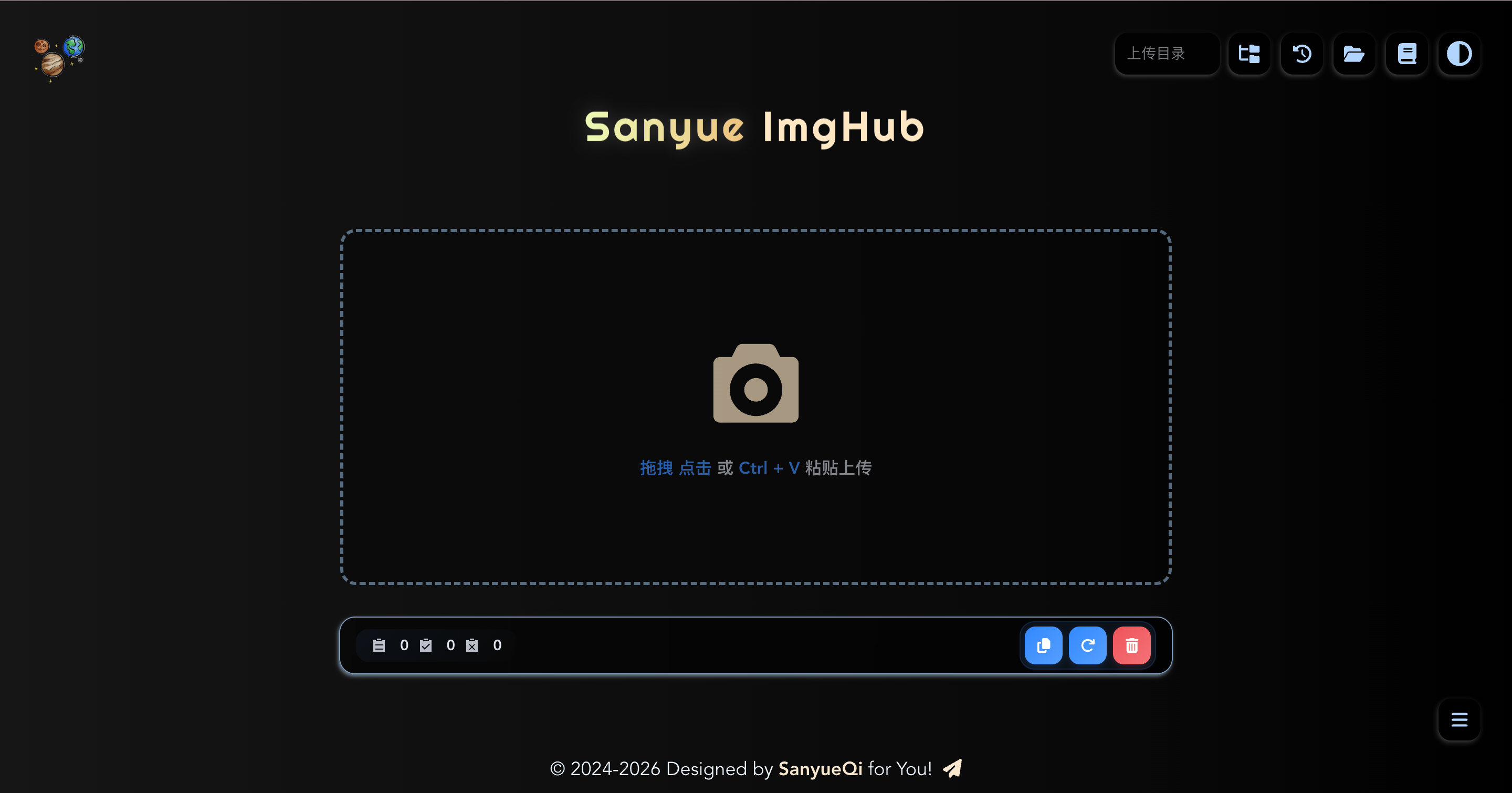
部署成功后,Cloudflare-Imgbed 的界面简洁现代,操作逻辑符合直觉,用户体验极佳。
📺 主界面功能:
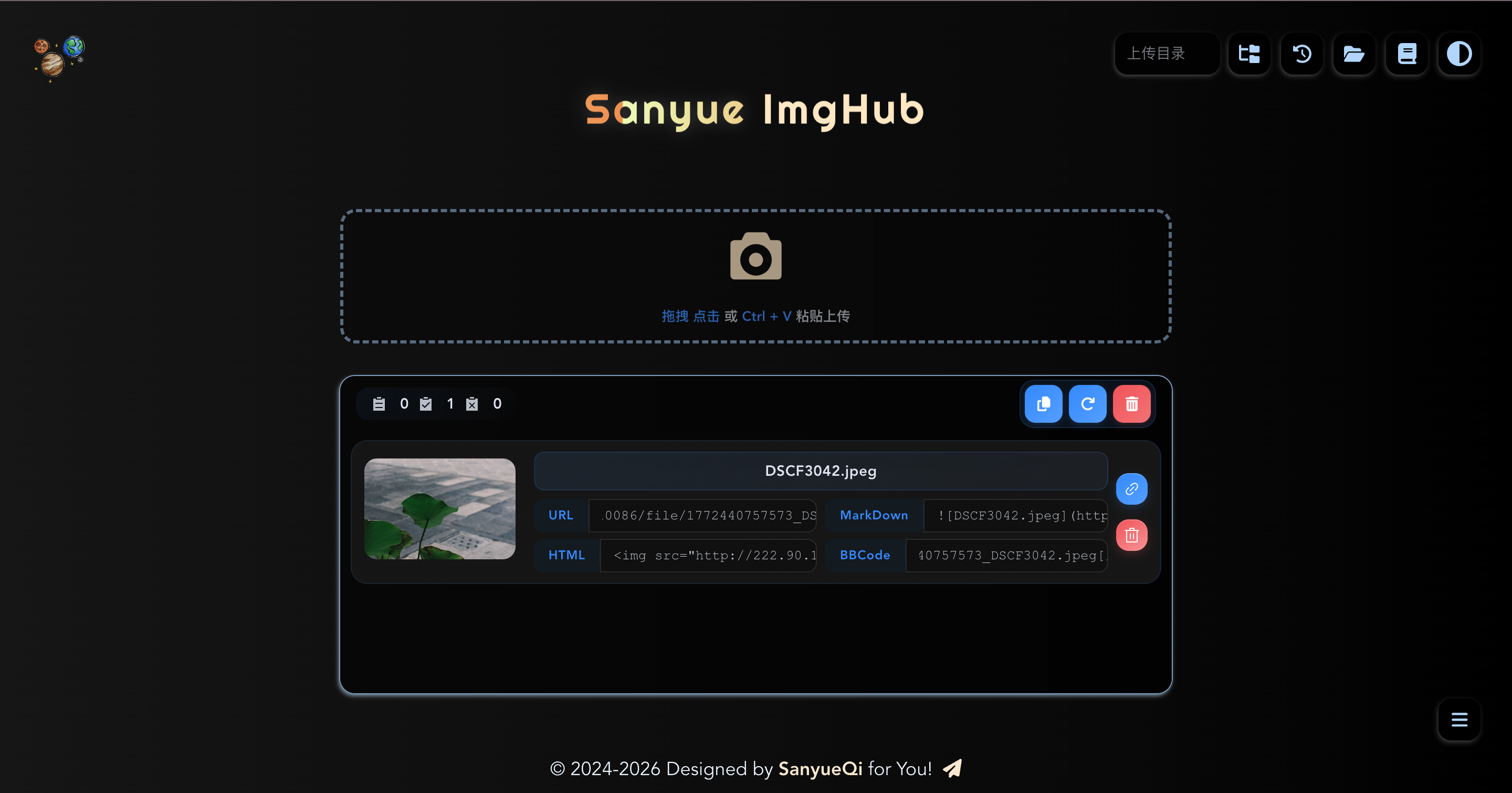
上传区域:巨大的拖拽上传框,支持点击选择或直接拖入文件,支持批量上传。
图片列表:以瀑布流形式展示已上传图片,显示缩略图、文件名、大小、上传时间。
快捷操作:鼠标悬停即可看到“复制链接”、“查看大图”、“删除”等按钮。
📋 链接获取:
点击任意图片,弹出详情窗口。
提供多种格式链接一键复制:
直接链接 (
.jpg/.png)Markdown 格式 (
)HTML 代码 (
<img src="...">)BBCode 格式 (论坛常用)
支持生成短链接(需配置短链服务,可选)。
⚙️ 管理后台(Docker部署不用这个):
设置中心:配置 R2 密钥、Bucket名称、自定义域名、上传限制(大小、类型)。
用户管理:支持多用户模式(若开启),分配不同权限。
统计信息:查看存储空间使用情况、今日上传量等(依赖R2 API)。
💡 界面响应式设计,在手机端也能轻松管理图片,随时随地上传分享。
⚙️ 三、部署流程(群晖DSM + Docker 或 Cloudflare)
本方案分为两部分:Cloudflare端配置 和 群晖端部署。Cloudflare配置可根据官方文档自行配置,数据量不大的话每月的额度应该够用,但是因为在国外时不时会抽风,我主要还是使用Nas部署,并且图片会存在Nas上,所以没有配置Cloudflare相关的,我这里仅使用Docker在群晖存储,不涉及cloudflare。
前提准备
配置文件wrangler.toml
name = "cloudflare-imgbed"
compatibility_date = "2026-03-02"

# 如果需要设置环境变量,可以在这里添加
[vars]
AUTH_CODE = "你的访问密码"
# TG_BOT_TOKEN = "your_bot_token"
# TG_CHAT_ID = "your_chat_id"
✅ 第一步:群晖端创建文件夹
打开群晖
File Station。在
docker共享文件夹下新建imgbed文件夹。在其内部新建
data(存放配置和数据库)子文件夹。数据持久化:
/volume1/docker/imgbed/data:/app/data配置文件:
/volume1/docker/imgbed/wrangler.toml:/app/wrangler.toml
✅ 第二步:拉取镜像
打开
Container Manager→映像→新增。输入镜像地址:
moeor/cloudflare-imgbed(这是常用维护版本,具体请参考项目文档)。若拉取失败,请配置国内镜像加速。
下载完成后,双击镜像点击
启动。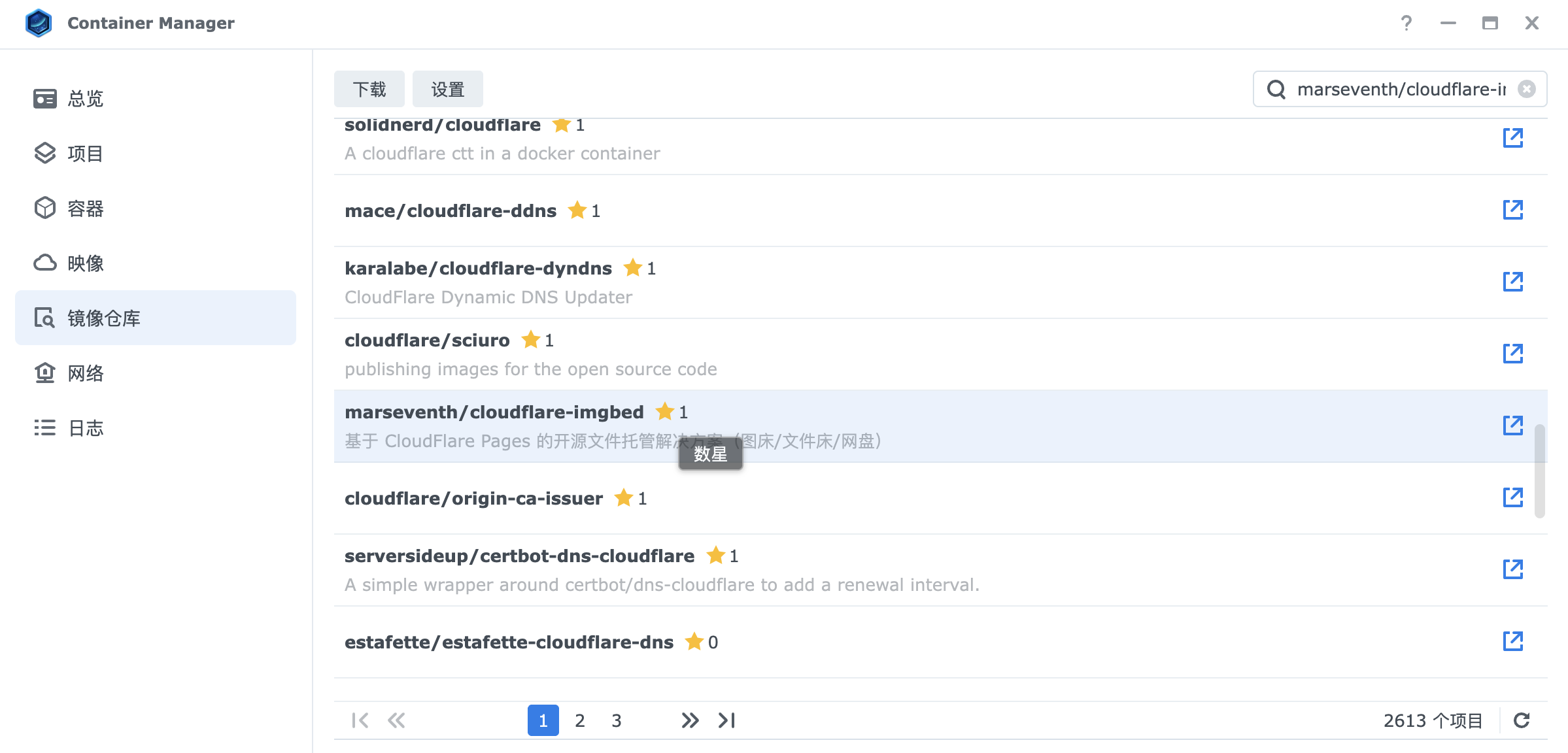
✅ 第三步:配置容器
常规设置:
容器名称:
cloudflare-imgbed勾选
启用自动重新启动。
端口设置:
本地端口:自定义(如
10086)。容器端口:
8080(根据镜像文档确认,通常为8080)。
存储空间设置:映射data文件夹和
wrangler.toml配置文件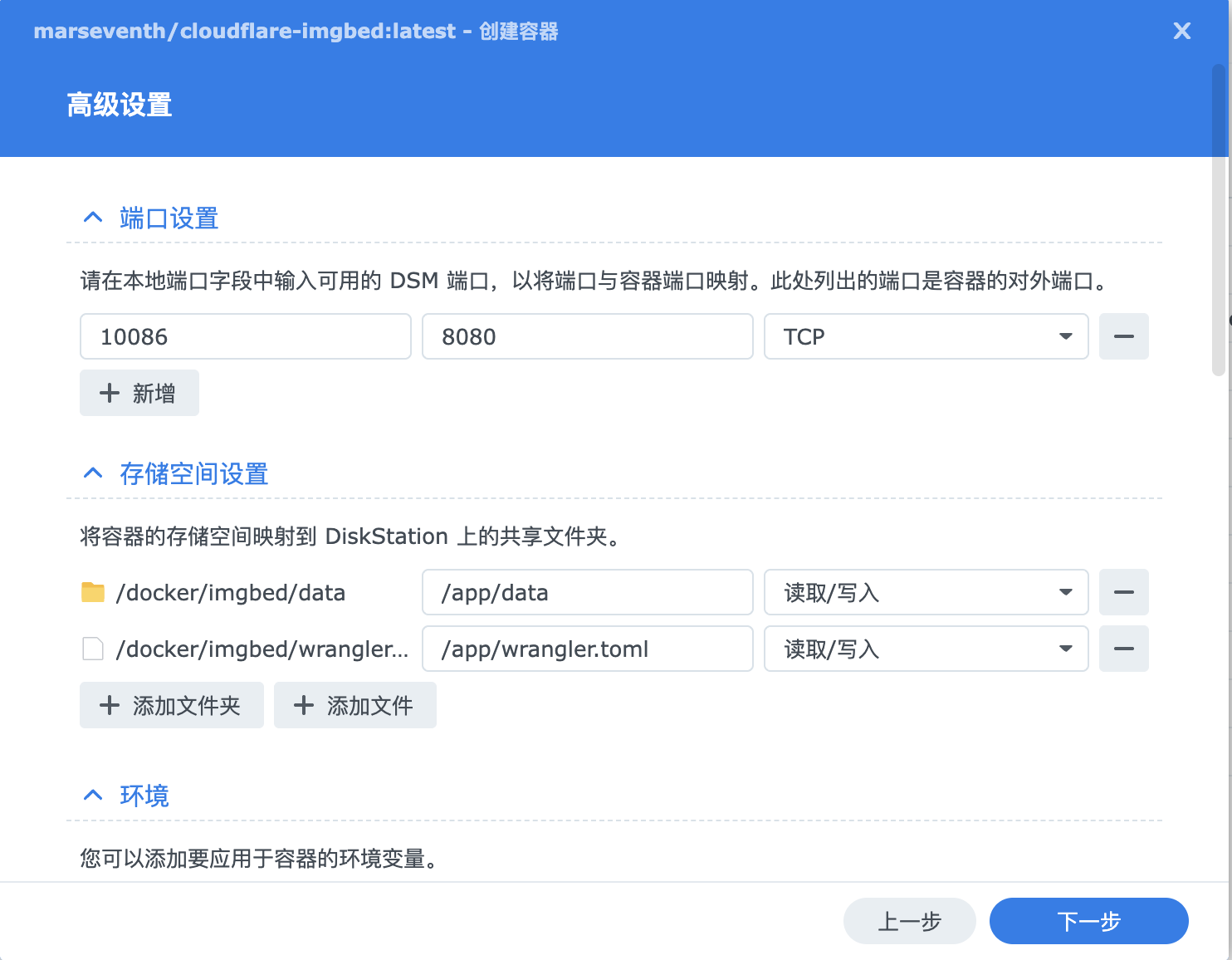
点击
下一步→完成启动容器。
✅ 第五步:初始化与使用
浏览器访问
http://群晖IP:10086。进入使用管理员账号密码登陆。
尝试上传一张图片,复制链接,在浏览器新标签页打开,验证是否成功。
四、使用配置
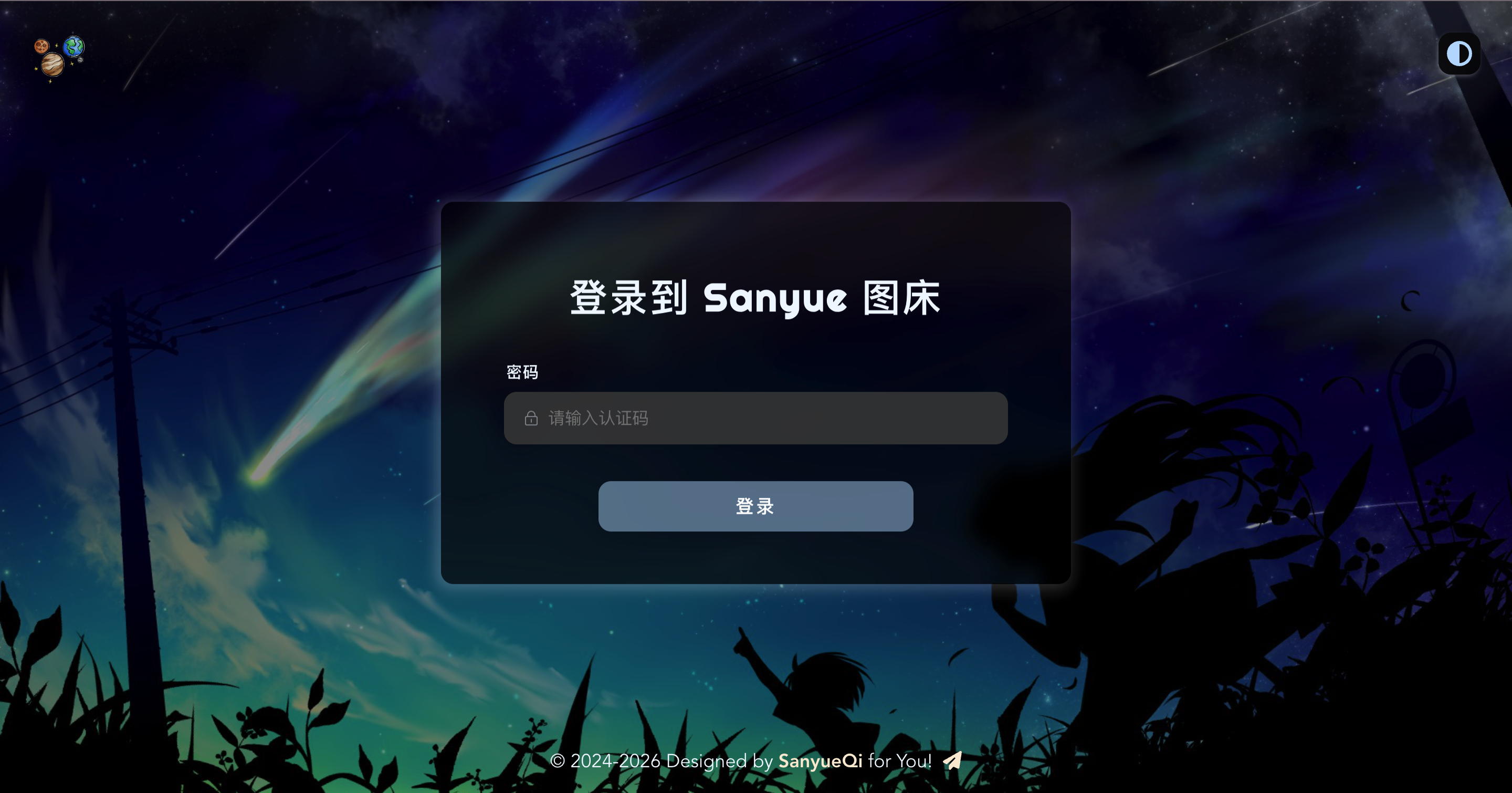
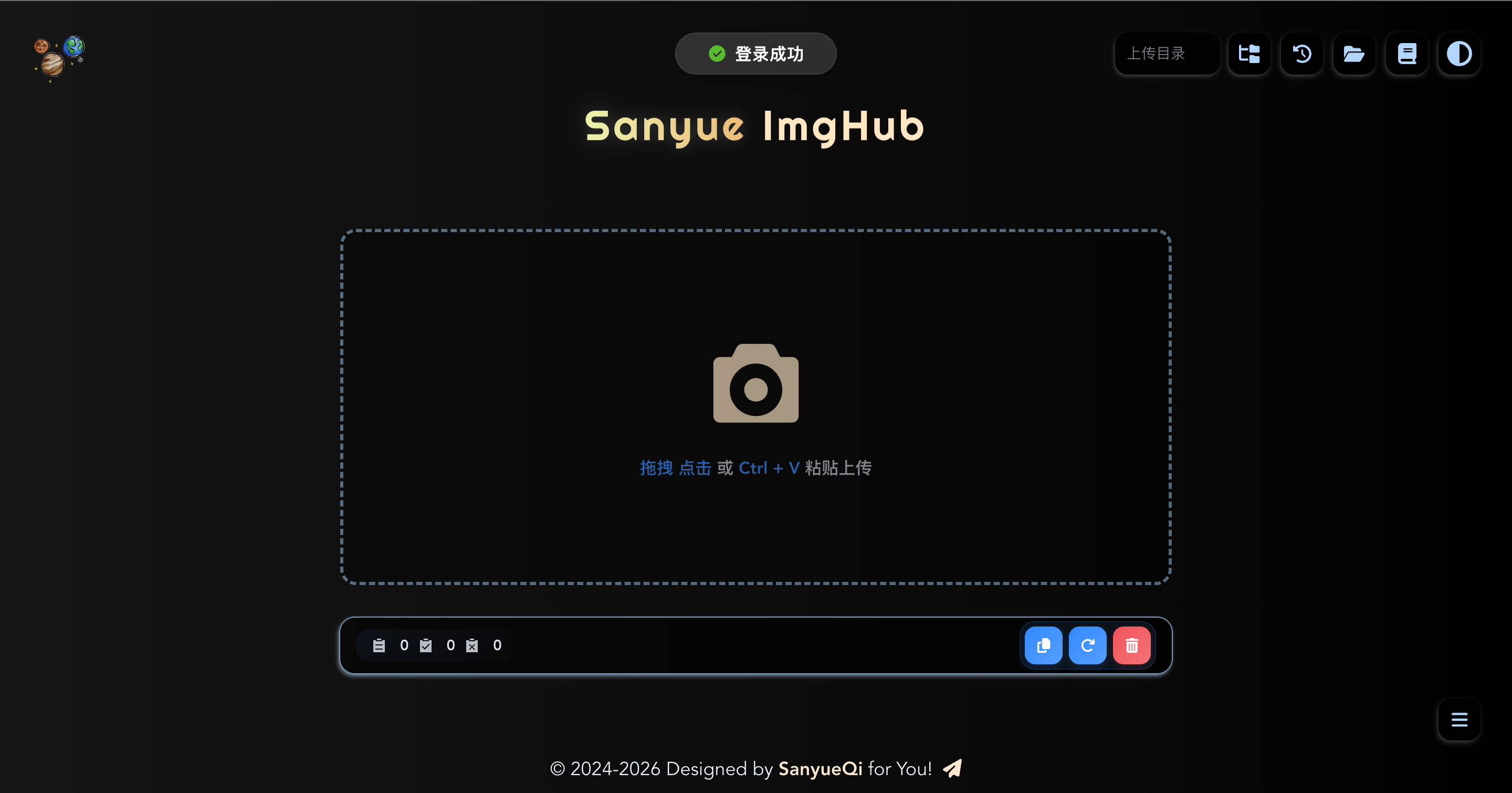
1、登陆页面:根据在配置文件中配置的authcode登陆即可
2、默认界面:登陆成功后默认就是上传界面了,可以直接上传一张图片
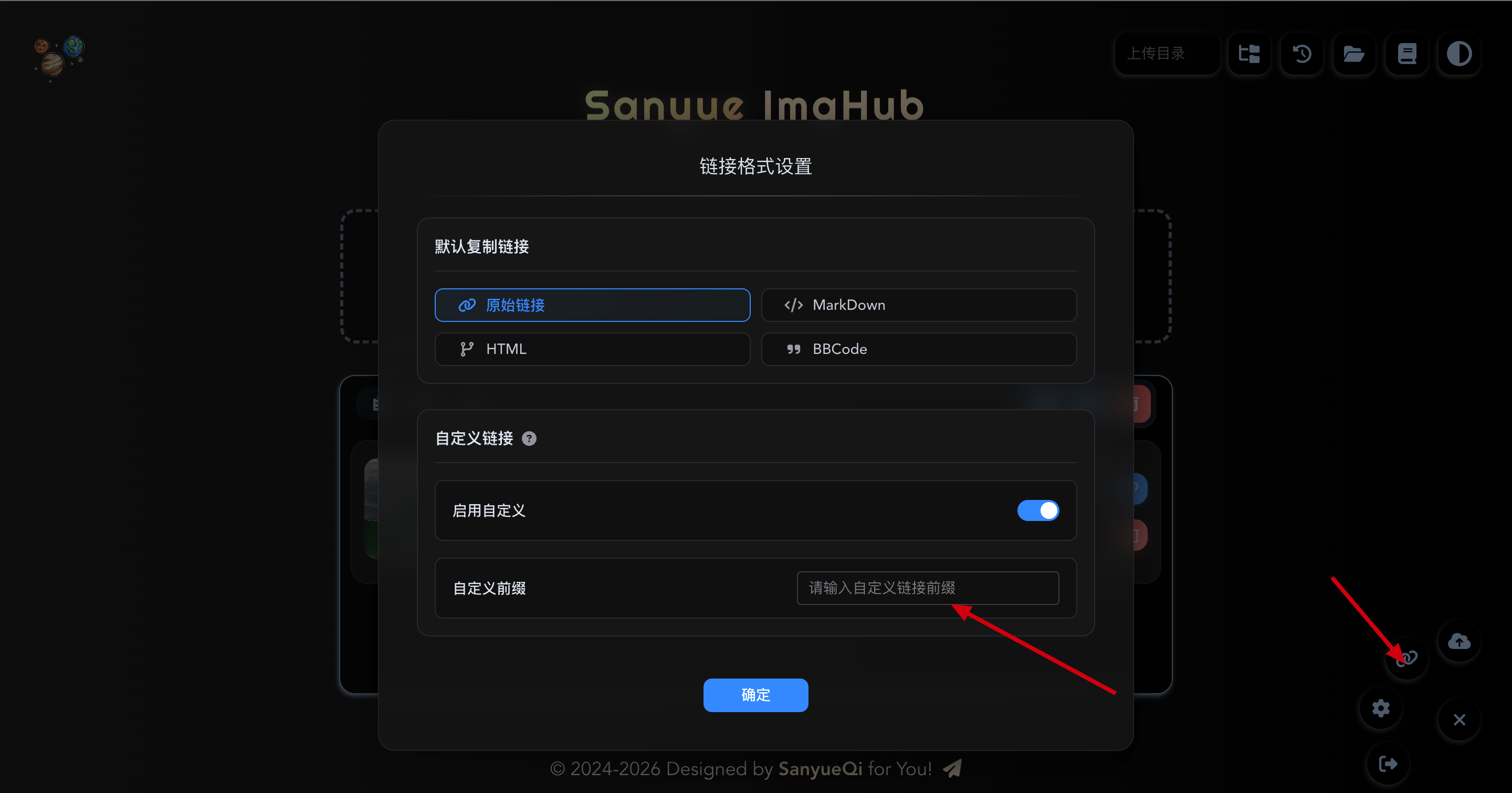
3、配置自定义链接前缀
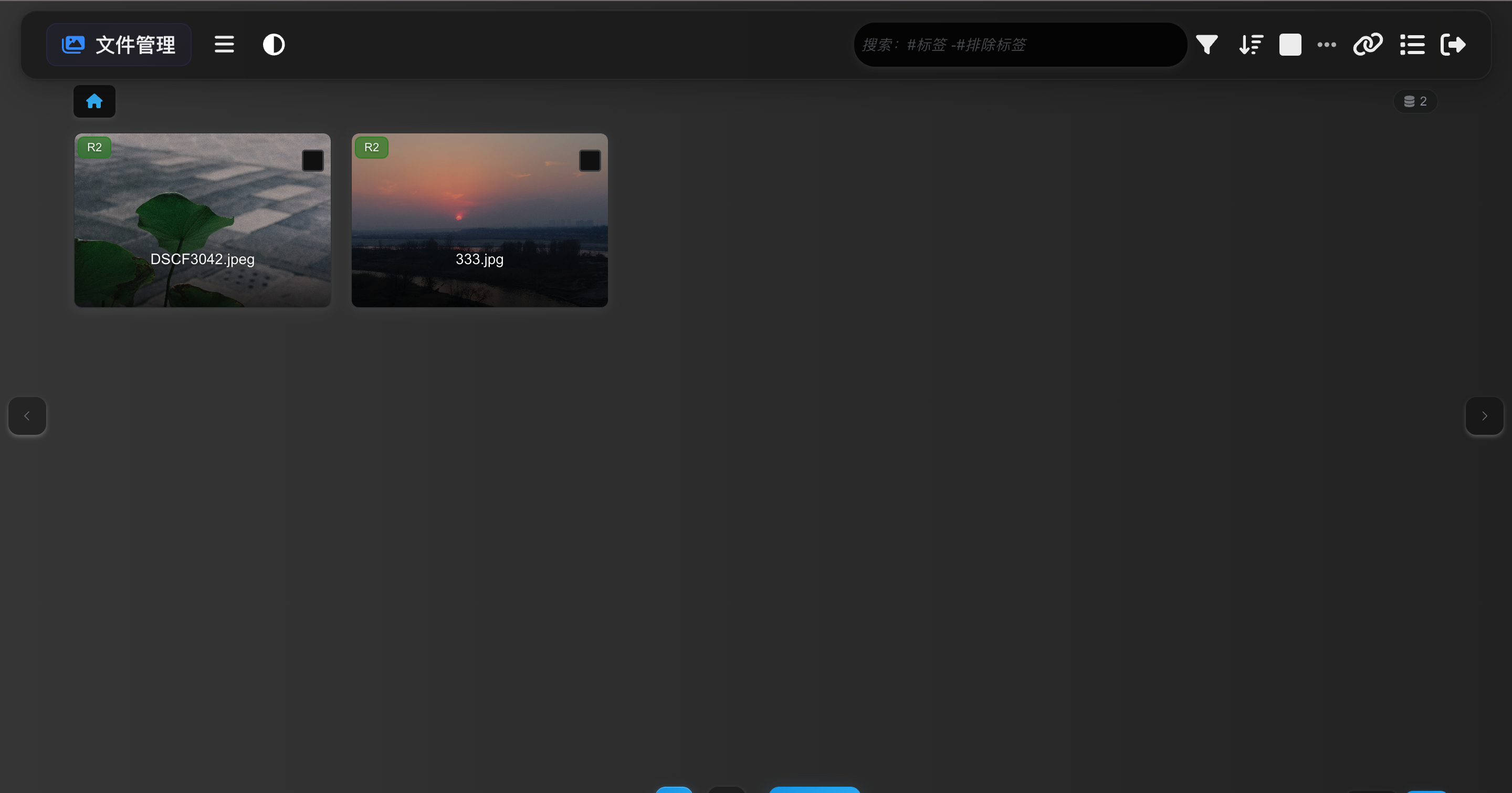
4、文件管理:支持对文件的删除、移动、下载、复制等
5、系统状态查看
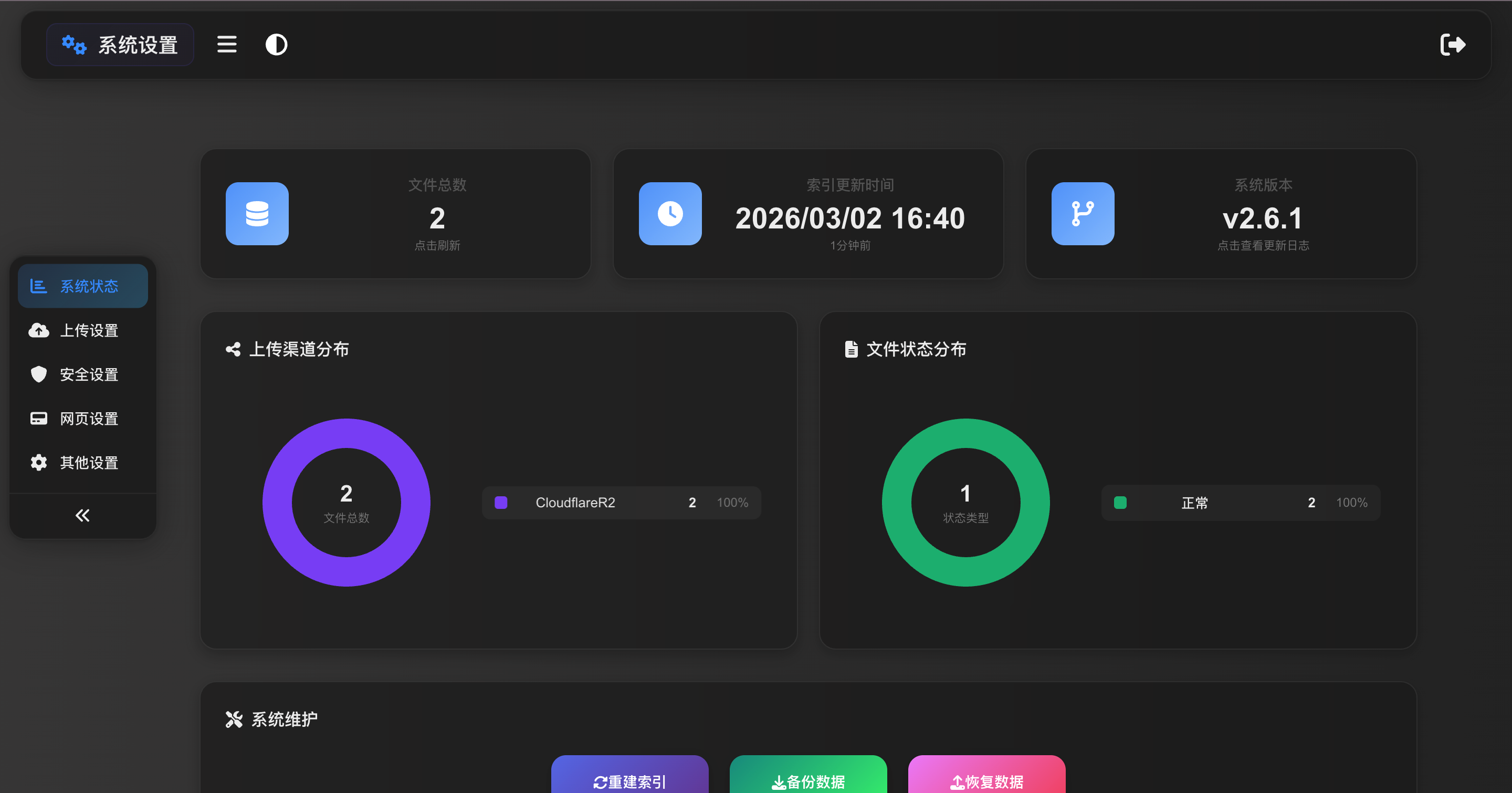
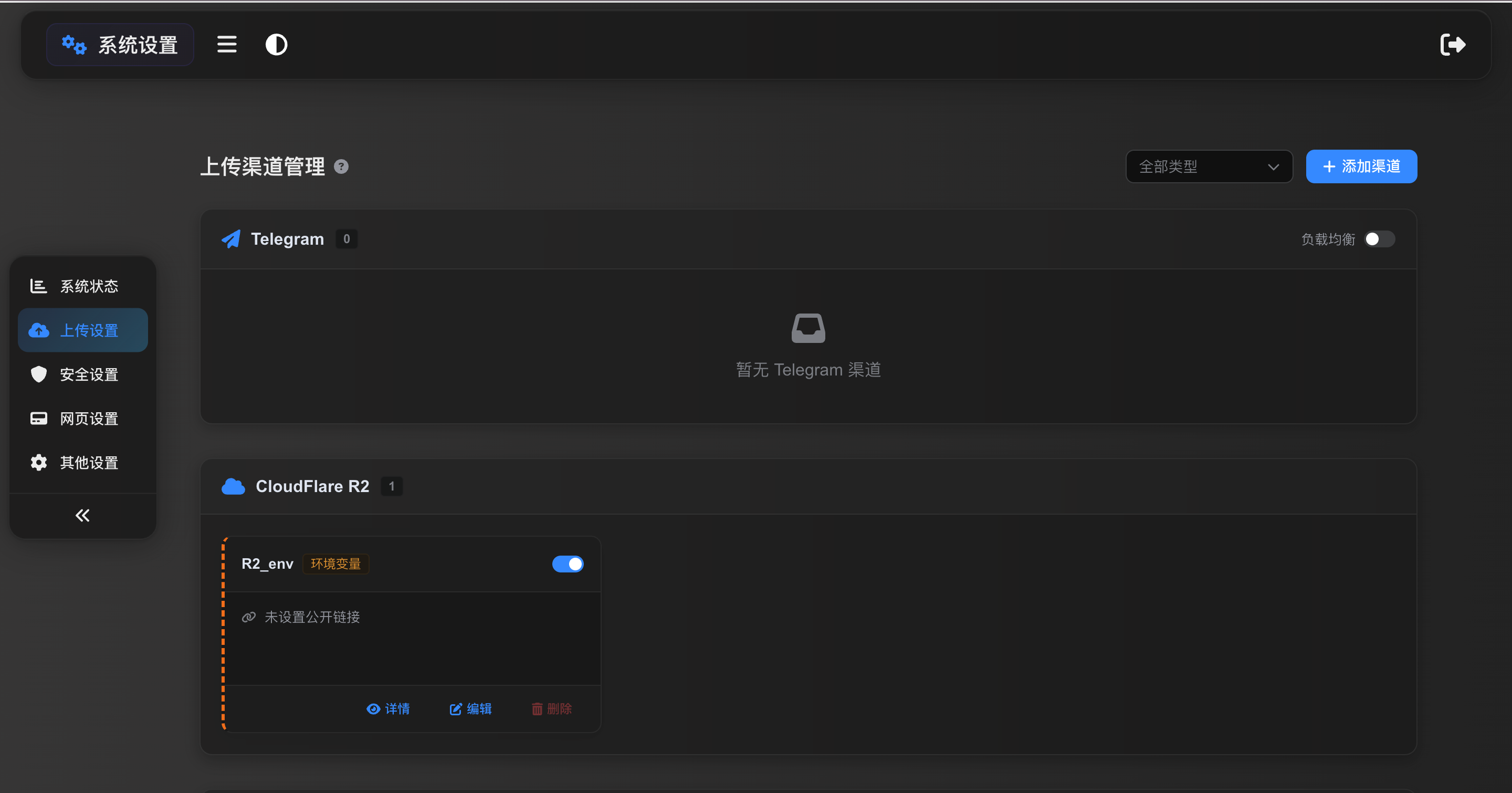
6、上传设置:可以配置不同的存储渠道
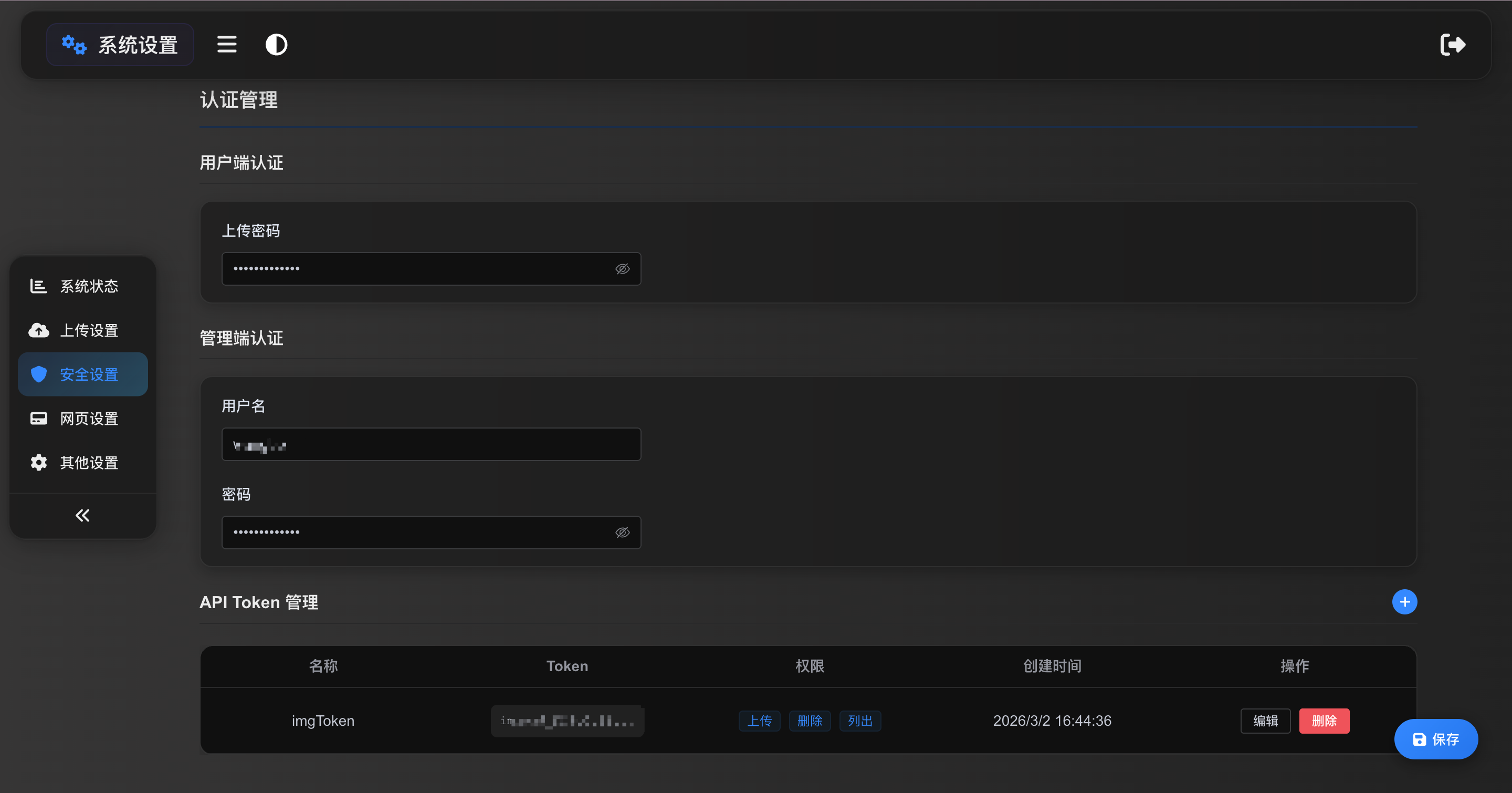
7、安全设置:可以设置上传密码、管理端密码、APIToken等,也支持图片审查、访问管理等
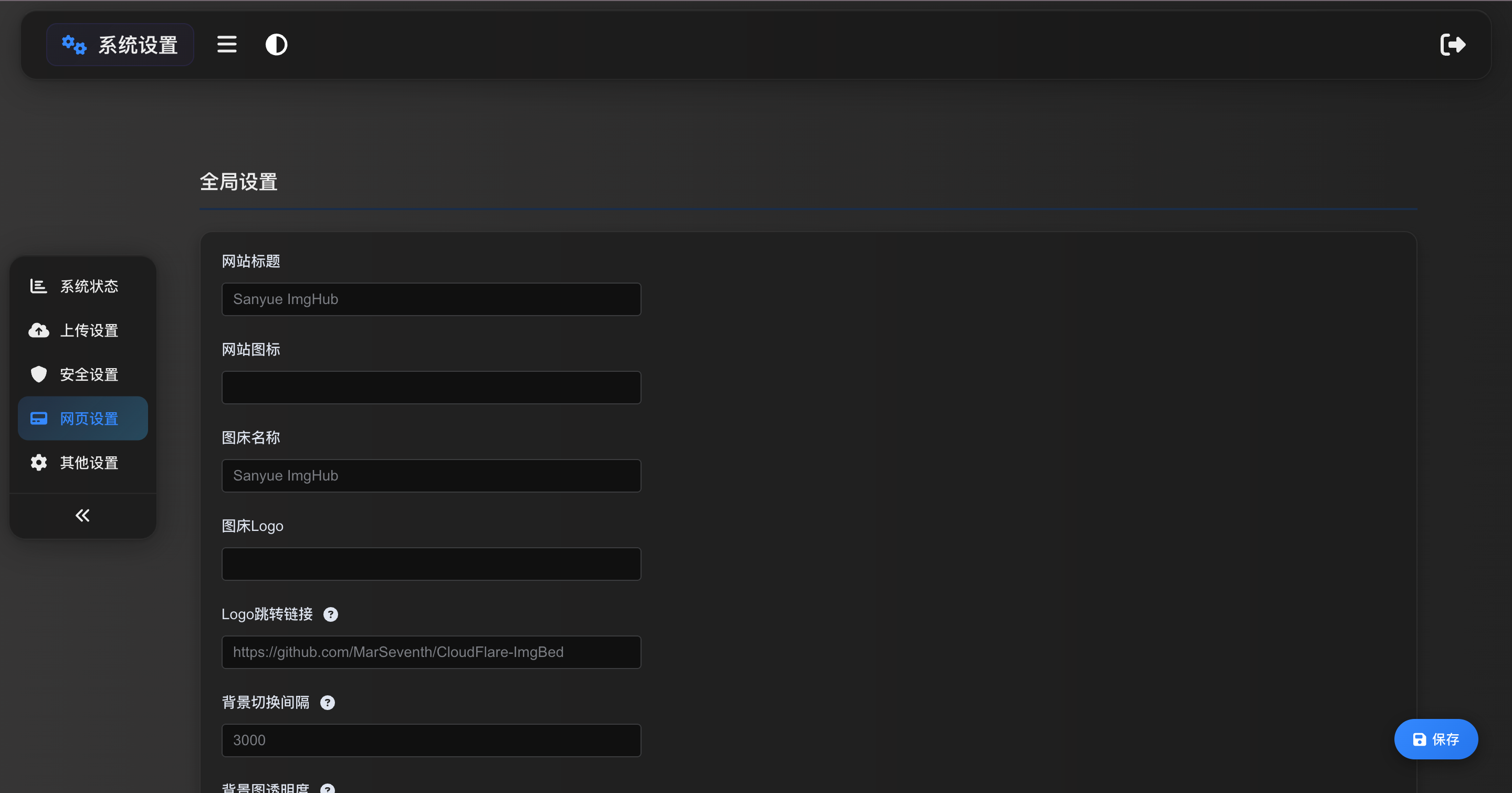
8、网页设置,支持对页面上的内容进行自定义编辑
⚠️ 五、注意事项
📌 1. 费用控制(如果用了cloudFlare)
Cloudflare R2 免费额度:每月10GB存储 + 1000万次读取操作。
注意:超过免费额度后会按量计费(虽然很便宜,但需留意)。
若图片访问量巨大,可开启 Cloudflare 缓存规则,减少回源读取次数。
📌 2. 国内访问速度(如果用了cloudFlare)
Cloudflare 在国内部分地区访问速度可能不稳定(有时会被干扰)。
优化方案:
开启 Cloudflare 的
Auto Minify和Brotli压缩。配合国内 CDN 做二次加速(进阶玩法)。
或者仅作为备份,主要流量走其他国内图床。
📌 3. 数据安全
妥善保管
API Token,不要泄露。定期备份
data目录中的数据库文件,以防配置丢失。建议开启后台管理界面的访问密码保护,防止未授权操作。
📌 4. 图片合规
严禁上传违法违规内容(色情、暴力、政治敏感等),否则可能导致 Cloudflare 封禁账户。
请遵守当地法律法规,文明使用。
📌 5. 镜像选择
该项目有多个分支和镜像版本,部署前请仔细阅读对应镜像的 README 文档,确认环境变量名称和端口。
🎯 六、总结
通过 群晖NAS + Cloudflare-Imgbed 的组合,部署出来的图床相比minio来说更加简单了,并且界面交互友好,上传快捷方便,不再担心图片链接失效,真正实现了“我的图片我做主”。
群晖Nas部署图床服务-cloudflare-imgbed
https://blog.wangboweb.site/archives/1769565395364
Comments