


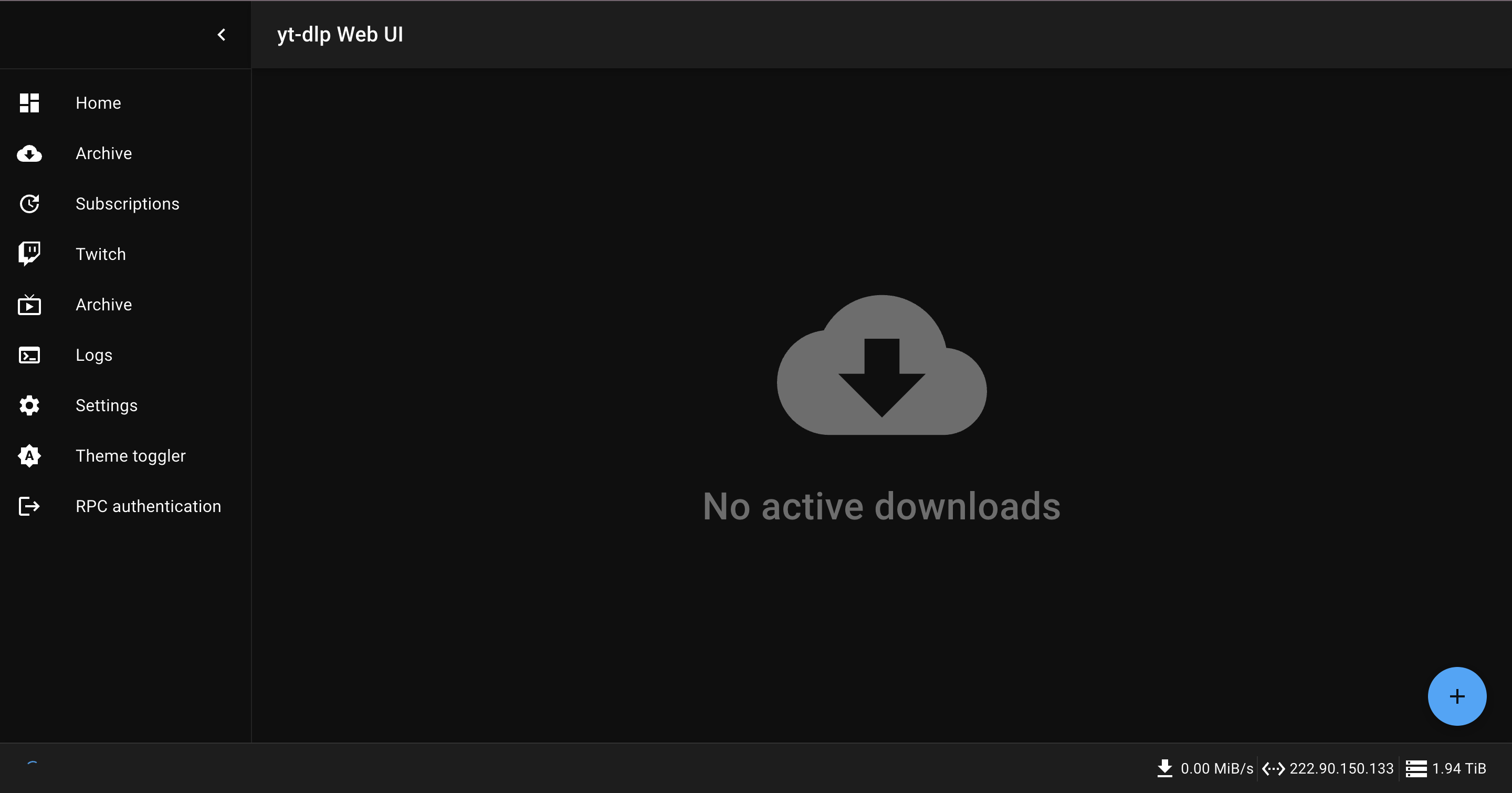
yt-dlp-webui 基于强大的 yt-dlp 下载引擎,支持 1000 多个流媒体网站的音视频下载,还提供了简洁直观的 Web 界面,无需复杂的命令行操作,就能轻松下载视频、音频、字幕等媒体文件,功能十分强大,并且Docker的配置也及其简单。
部署 yt-dlp-webui
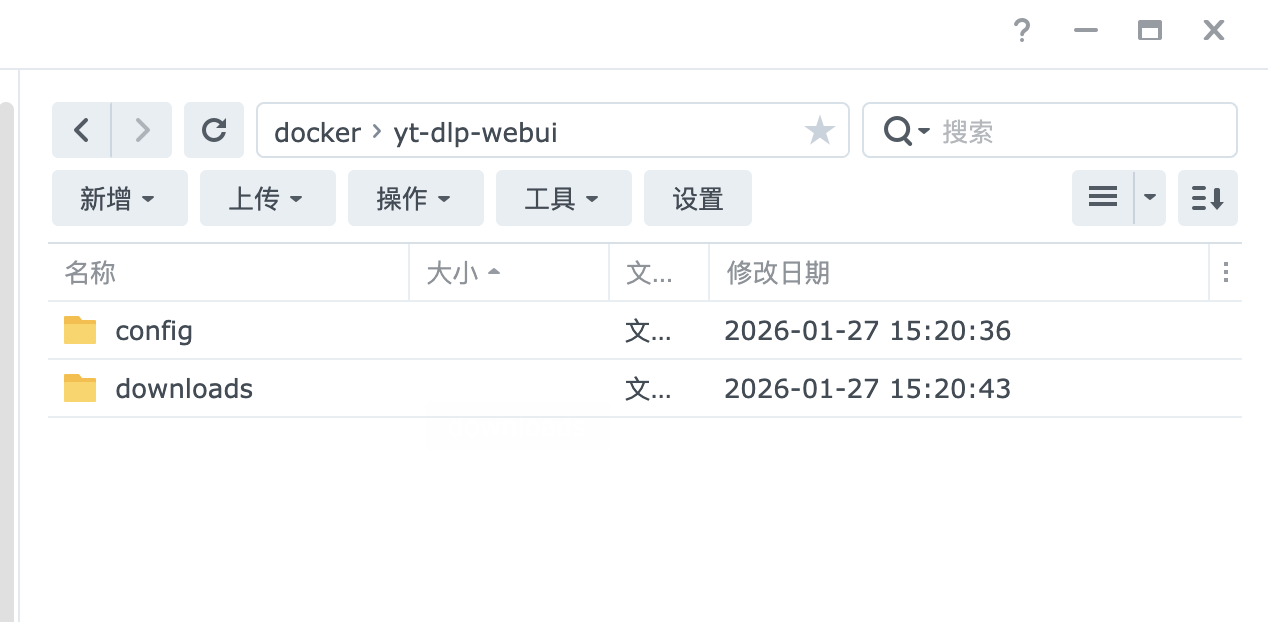
创建存储文件夹
进入群晖 NAS 的文件管理界面,找到 docker 文件夹 。在其中新建一个文件夹,接着在这个文件夹内分别创建 cache 和 downloads 这两个子文件夹,用于缓存配置文件和存储下载的音视频文件。
获取 yt-dlp-webui 镜像
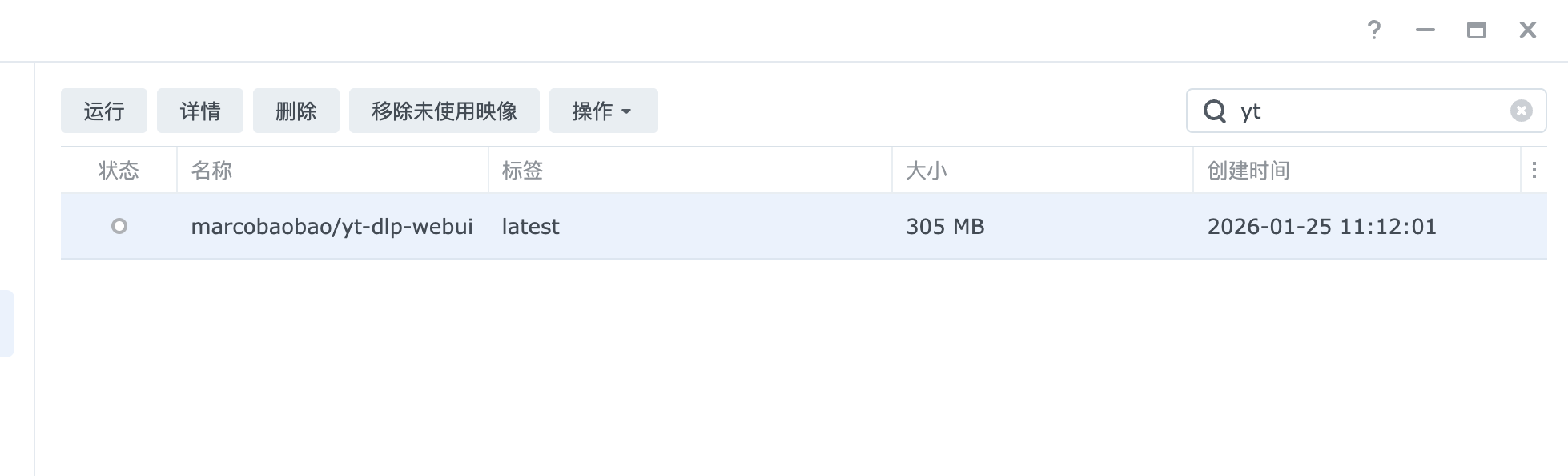
打开群晖的 Docker 应用程序,点击左侧菜单栏中的 “注册表”。在搜索框中输入 “yt-dlp-webui”,此时会出现相关的镜像列表,选择 “marcobaobao/yt-dlp-webui” ,并点击 “下载” 按钮。在弹出的版本选择窗口中,选择 “latest” 版本,这通常代表着最新的稳定版本,然后等待镜像下载完成。
配置容器参数
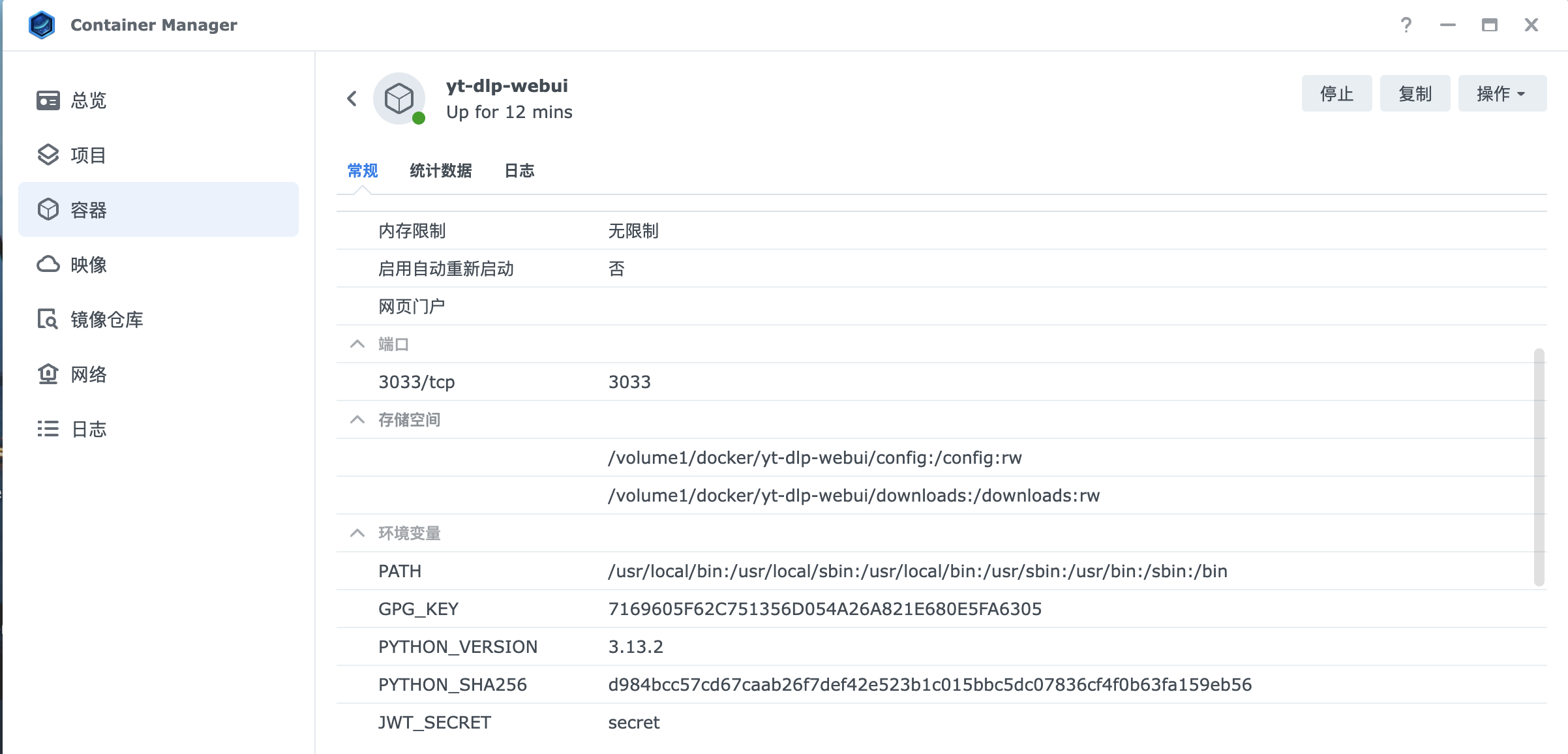
端口设置与卷映射,其他保持默认即可
/doceker/yt-dlp-webui/downloads:/downloads
/doceker/yt-dlp-webui/config:/config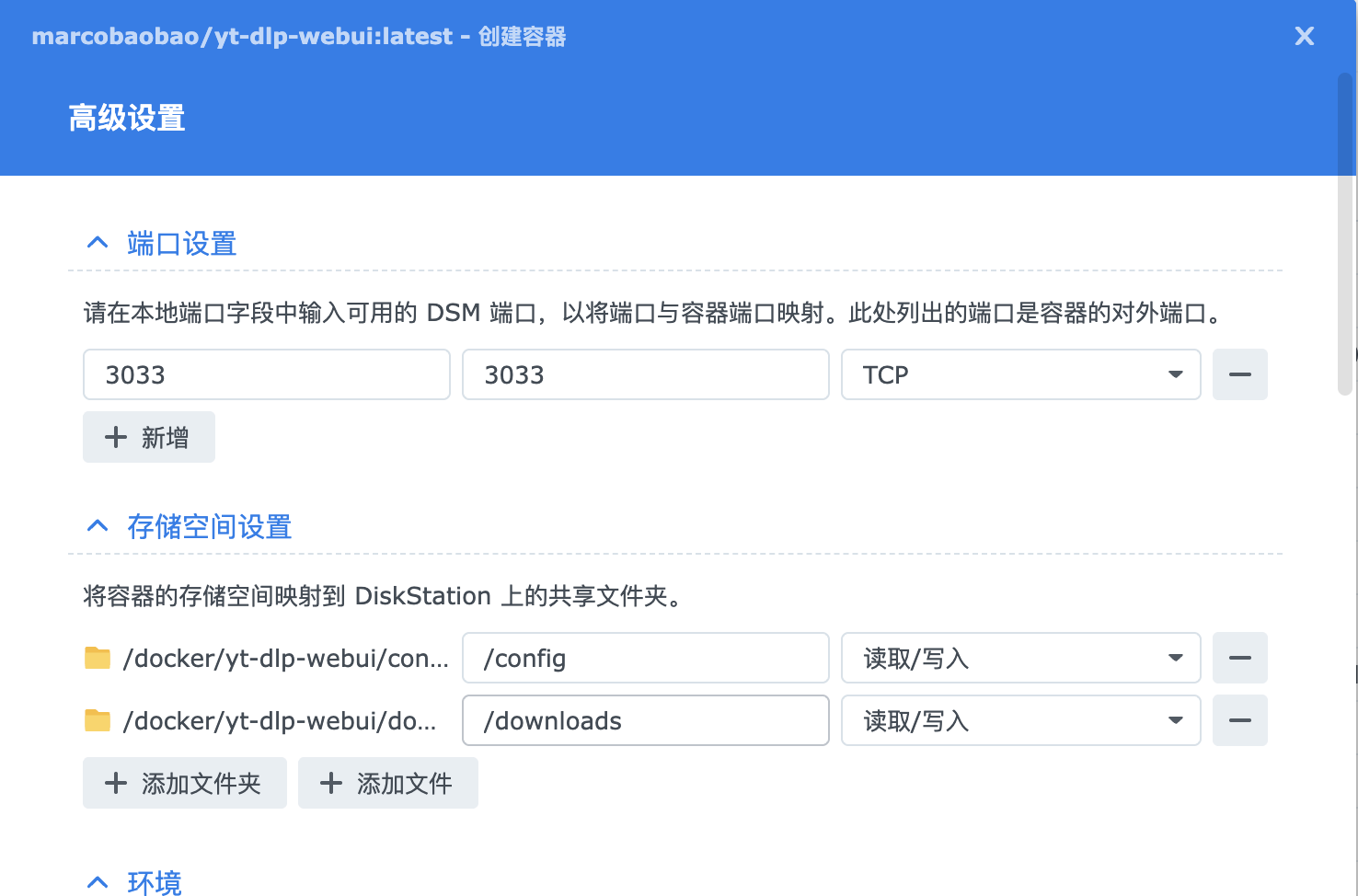
启动容器
完成上述所有配置后,点击 “应用” 按钮保存设置,然后点击 “启动” 按钮来启动 yt-dlp-webui 容器,启动过程可能需要一些时间,请耐心等待,启动成功后在 Docker 的 “容器” 列表中可以看到 yt-dlp-webui 容器的状态为 “正在运行”。
访问与使用 yt-dlp-web
访问界面
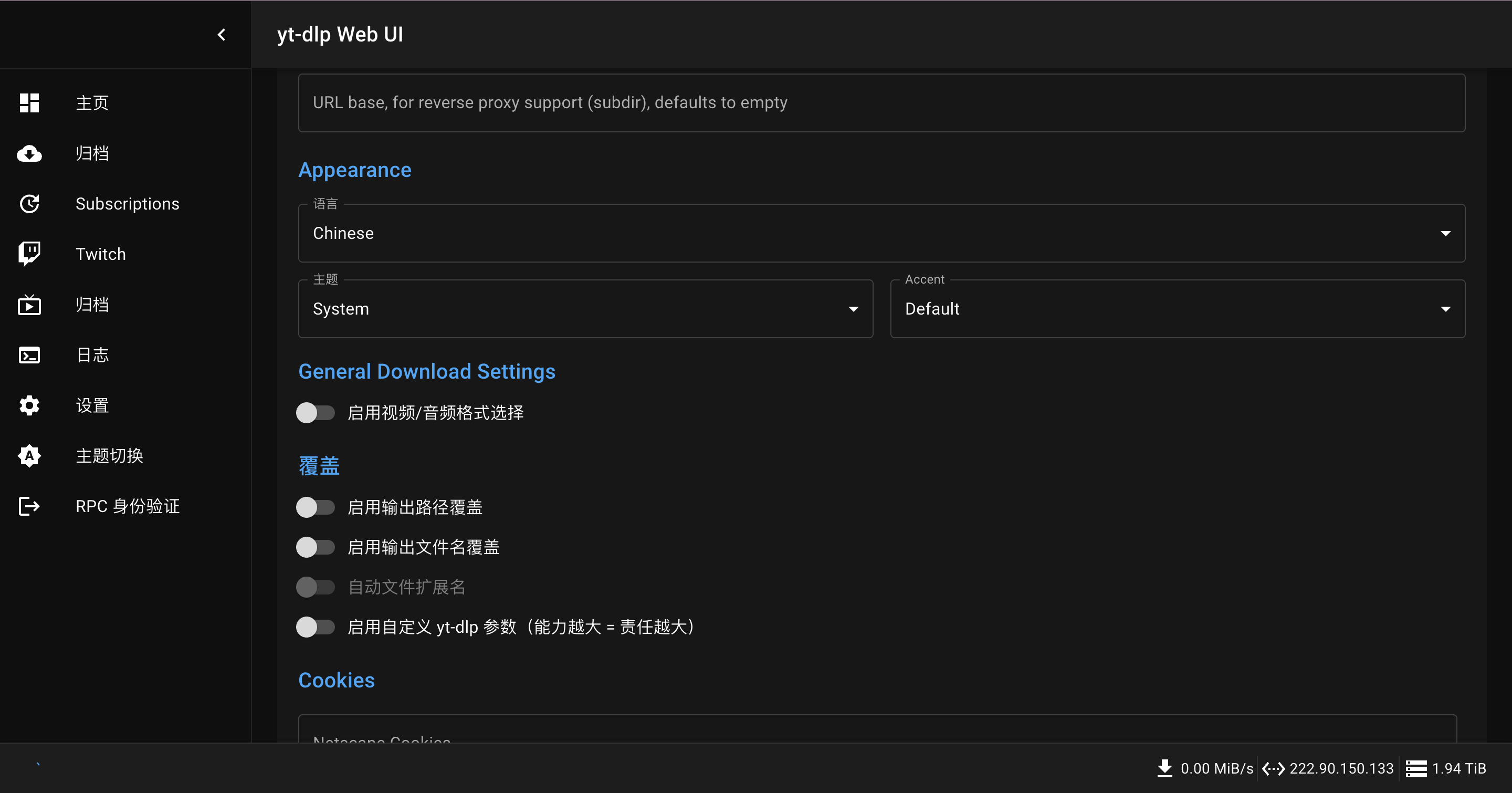
当 yt-dlp-web 容器成功启动后,我们就可以通过浏览器来访问它的 Web 界面。在浏览器的地址栏中,输入 http:// 群晖 IP:3033 即可访问,默认界面是英文,可以在这里切换为中文
下载视频
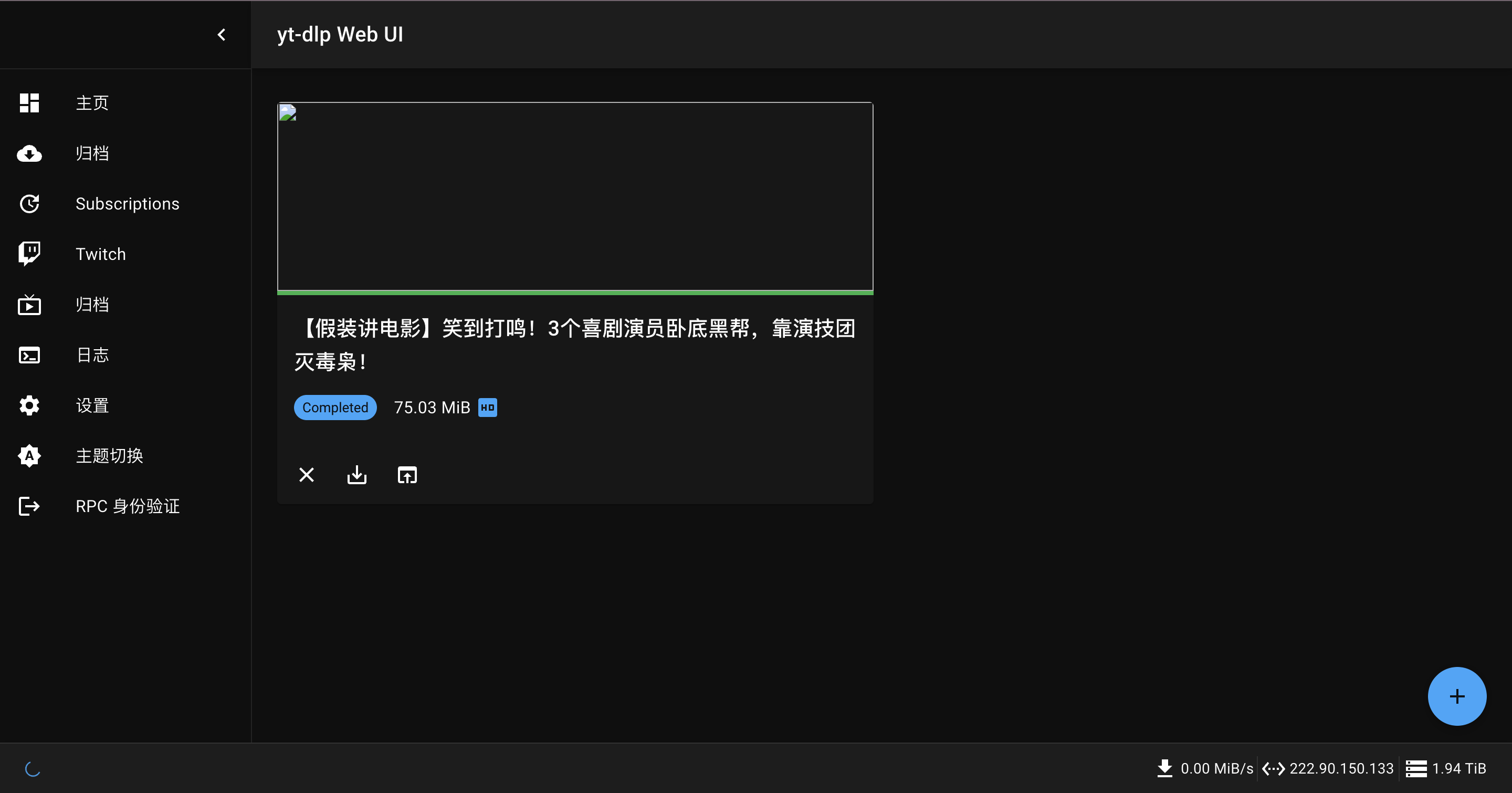
进入 yt-dlp-web 界面后,就能开始下载音视频了。以下载 B 站视频为例,打开 B 站,找到你想要下载的视频,复制浏览器地址栏中的视频链接。回到 yt-dlp-web 界面,将链接粘贴到 “URL” 输入框中 ,下方有一些下载参数可供选择,比如视频格式(如 MP4、FLV 等 )、分辨率、音频质量等 。你可以根据自己的需求进行选择,默认情况下,会下载最高质量的媒体文件。设置好参数后,点击 “下载” 按钮,任务就会添加到下载队列中。在下载过程中,可以在界面中监控下载进度、速度等信息。下载完成后,点击下载列表中的文件,可进行预览,还能对文件进行管理,如删除、下载到本地等操作。这里我随便找了一个在b站上的视频,不到1分钟就下载好了。
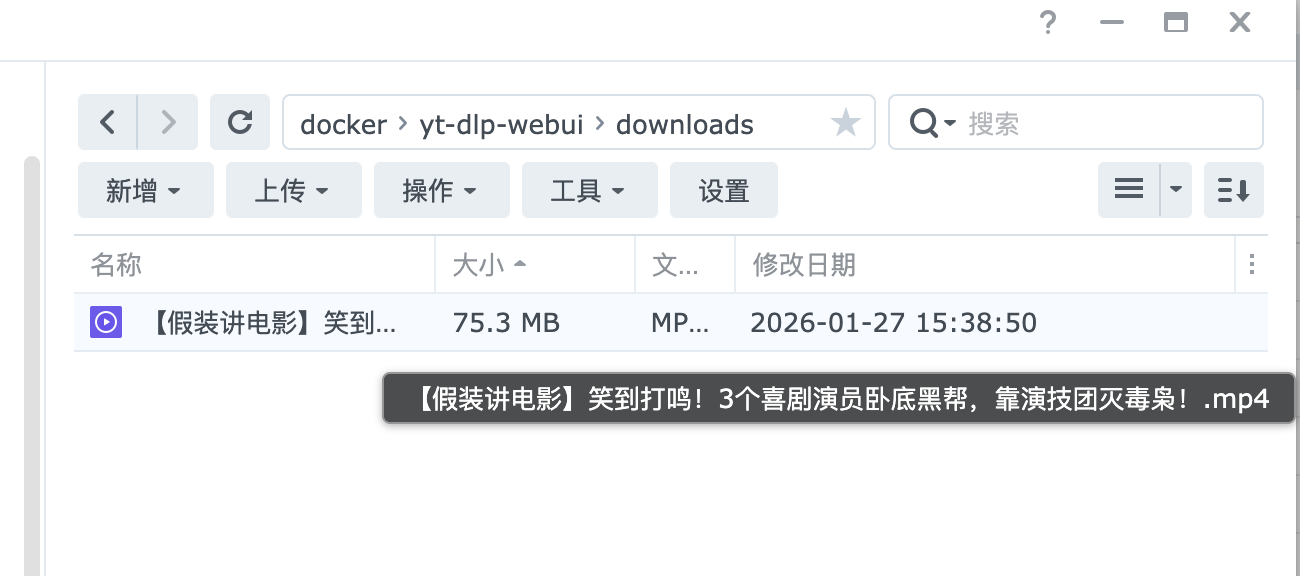
在Nas上对应的downloads目录下也可以看到已经有这个视频了
常见问题与解决方法
在部署和使用 yt-dlp-webui 的过程中,可能会遇到一些问题,以下是常见问题及解决方法:
端口冲突:如果在设置端口映射时,提示端口已被占用,可进入群晖的 “控制面板” - “网络” - “端口监控”,查看当前被占用的端口是被哪个程序使用。若该程序非必要,可将其停止,然后再进行 yt-dlp-web 容器的端口设置;或者直接更换 yt-dlp-webui 容器的本地映射端口,确保其未被占用。
权限不足:若出现无法写入缓存文件或下载文件失败,并提示权限不足的问题,需要检查之前设置的文件夹权限。进入文件管理界面,右键点击 ytdlp 文件夹及其子文件夹,选择 “属性”,在 “权限” 选项卡中,再次确认 Everyone 用户组是否已被授予读写权限,若未授予,重新设置即可。
无法下载视频:当出现无法下载视频的情况时,首先检查网络连接是否正常,可尝试通过浏览器访问其他网站,确认网络是否畅通;其次,查看 yt-dlp-webui 界面是否有错误提示信息,若提示不支持该网站或链接格式错误,可能是 yt-dlp-webui 暂不支持该网站的下载,或者链接复制有误,重新复制正确链接后再尝试下载。
总结与拓展
通过上述步骤,我们成功地在群晖 NAS 上使用 Docker 部署了 yt-dlp-webui,拥有了一个强大且易用的音视频下载工具,无论是下载学习资料,还是收集喜欢的娱乐视频,它都能轻松胜任。yt-dlp-webui 还有更多高级功能等待你去探索,比如设置定时下载任务,自动更新下载源等。此外,你还可以结合其他 Docker 应用,如媒体服务器,将下载的音视频文件进行整理和播放,进一步拓展你的 NAS 应用场景,打造属于自己的多功能媒体中心。
群晖Nas部署yt-dlp-webui打造你的专属视频下载神器
https://blog.wangboweb.site/archives/1768361895141
Comments