


在之前的文章中提到可以使用群晖Nas部署KVideo,但是会发现页面打开的延迟较大,所以资源加载稍微慢点;在项目的文档中也比较推荐使用Vercel 部署 (推荐)或者Cloudflare Pages 部署 (推荐),确实会快不少,所以这里就使用Cloudflare进行部署,毕竟可以白嫖一下Cloudflare的资源,当然Vercel的部署也是大同小异。
📖 项目简介
KVideo 是一个高性能、现代化的视频聚合与播放应用,专注于提供极致的用户体验和视觉设计。本项目利用 Next.js 16 的最新特性,结合 React 19 和 Tailwind CSS v4,打造了一个既美观又强大的视频浏览平台。
核心设计理念:Liquid Glass(液态玻璃)
项目的视觉设计基于 "Liquid Glass" 设计系统,这是一套融合了以下特性的现代化 UI 设计语言:
玻璃拟态效果:通过
backdrop-filter实现的磨砂半透明效果,让 UI 元素如同真实的玻璃材质通用柔和度:统一使用
rounded-2xl和rounded-full两种圆角半径,创造和谐的视觉体验光影交互:悬停和聚焦状态下的内发光效果,模拟光线被"捕获"的物理现象
流畅动画:基于物理的
cubic-bezier曲线,实现自然的加速和减速过渡深度层级:清晰的 z-axis 层次结构,增强空间感和交互反馈
✨ 核心功能
🎥 智能视频播放
HLS 流媒体支持:原生支持 HLS (.m3u8) 格式,提供流畅的视频播放体验
智能缓存机制:Service Worker 驱动的智能缓存系统,自动预加载和缓存视频片段
后台下载:利用观看历史,在后台自动下载历史视频,确保离线也能观看
播放控制:完整的播放控制功能,包括进度条、音量控制、播放速度调节、全屏模式等
移动端优化:专门为移动设备优化的播放器界面和手势控制
🔍 多源并行搜索
聚合搜索引擎:同时在多个视频源中并行搜索,大幅提升搜索速度
自定义视频源:支持添加、编辑和管理自定义视频源
智能解析:统一的解析器系统,自动处理不同源的数据格式
搜索历史:自动保存搜索历史,支持快速重新搜索
结果排序:支持按评分、时间、相关性等多种方式排序搜索结果
🎬 豆瓣集成
电影 & 电视剧分类:支持在电影和电视剧之间无缝切换,方便查找不同类型的影视资源
详细影视信息:自动获取豆瓣评分、演员阵容、剧情简介等详细信息
推荐系统:基于豆瓣数据的相关推荐
专业评价:展示豆瓣用户评价和专业影评
💾 观看历史管理
自动记录:自动记录观看进度和历史
断点续播:从上次观看位置继续播放
历史管理:支持删除单条历史或清空全部历史
隐私保护:所有数据存储在本地,不上传到服务器
📱 响应式设计
全端适配:完美支持桌面、平板和移动设备
移动优先:专门的移动端组件和交互设计
触摸优化:针对触摸屏优化的手势和交互
🌙 主题系统
深色/浅色模式:支持系统级主题切换
动态主题:基于 CSS Variables 的动态主题系统
无缝过渡:主题切换时的平滑过渡动画
⌨️ 无障碍设计
键盘导航:完整的键盘快捷键支持
ARIA 标签:符合 WCAG 2.2 标准的无障碍实现
语义化 HTML:使用语义化标签提升可访问性
高对比度:确保 4.5:1 的文字对比度
💎 高级模式
独立入口:在浏览器地址栏直接输入
/premium即可进入独立的高级视频专区内容隔离:高级内容与普通内容完全物理隔离,互不干扰
专属设置:拥有独立的内容源管理和功能设置
🛡️ 广告过滤
多模式选择:支持关闭、关键词过滤、智能启发式过滤(Beta)和激进模式。
UI 集成:在播放器设置菜单中直接切换模式,实时生效。
自定义关键词:支持通过环境变量扩展过滤关键词。
高性能:基于流式处理,对播放加载速度几乎无影响。
🔐 隐私保护
本应用注重用户隐私:
本地存储:所有数据存储在本地浏览器中
无服务器数据:不收集或上传任何用户数据
自定义源:用户可自行配置视频源
克隆项目
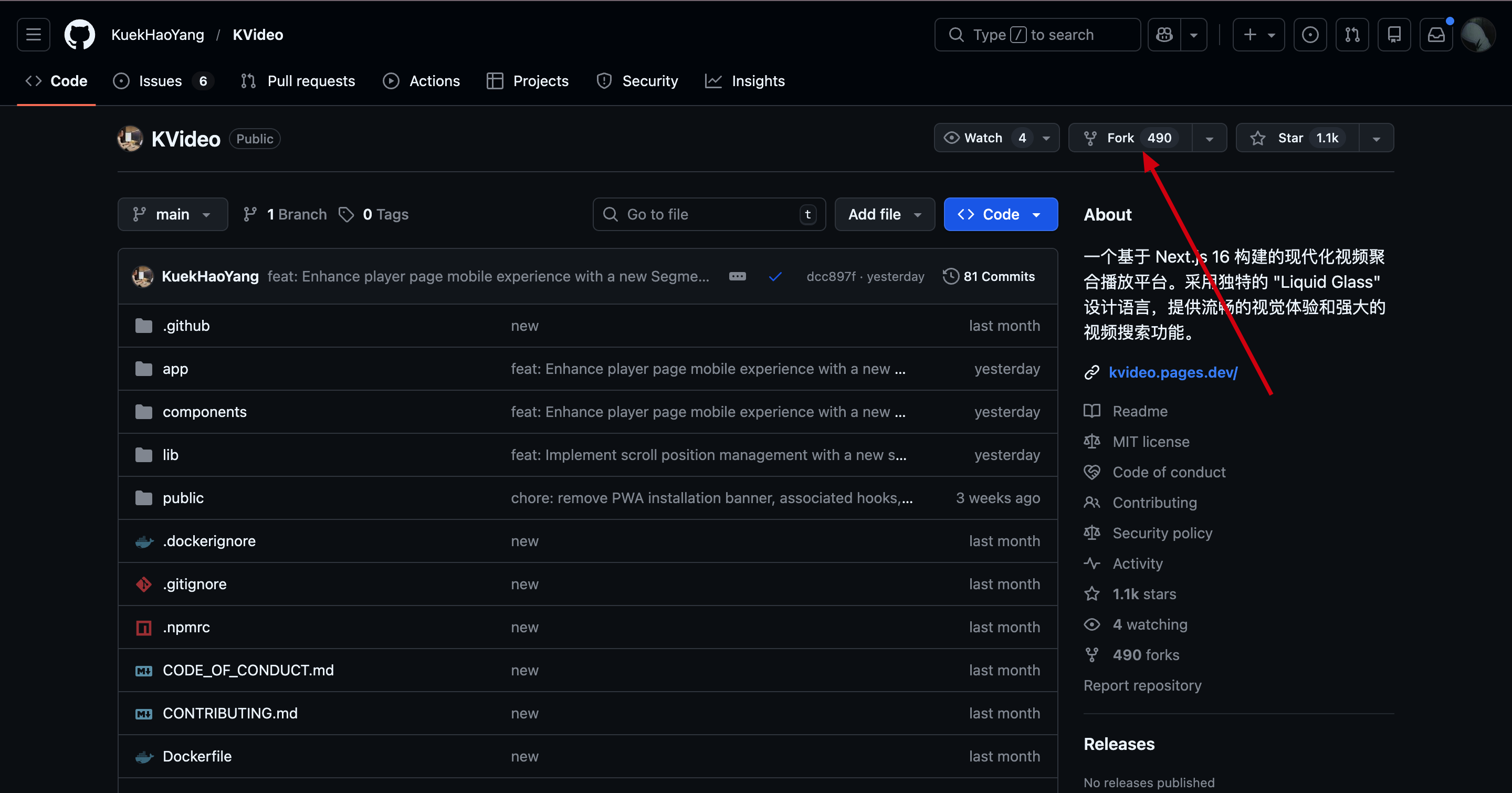
将原项目fork到自己的github仓库
Cloudflare Pages 部署 (推荐)
创建项目
如果未连接 GitHub,请点击 Connect GitHub;若已连接,直接选择你刚刚 Fork 的
KVideo项目并点击 Begin setup。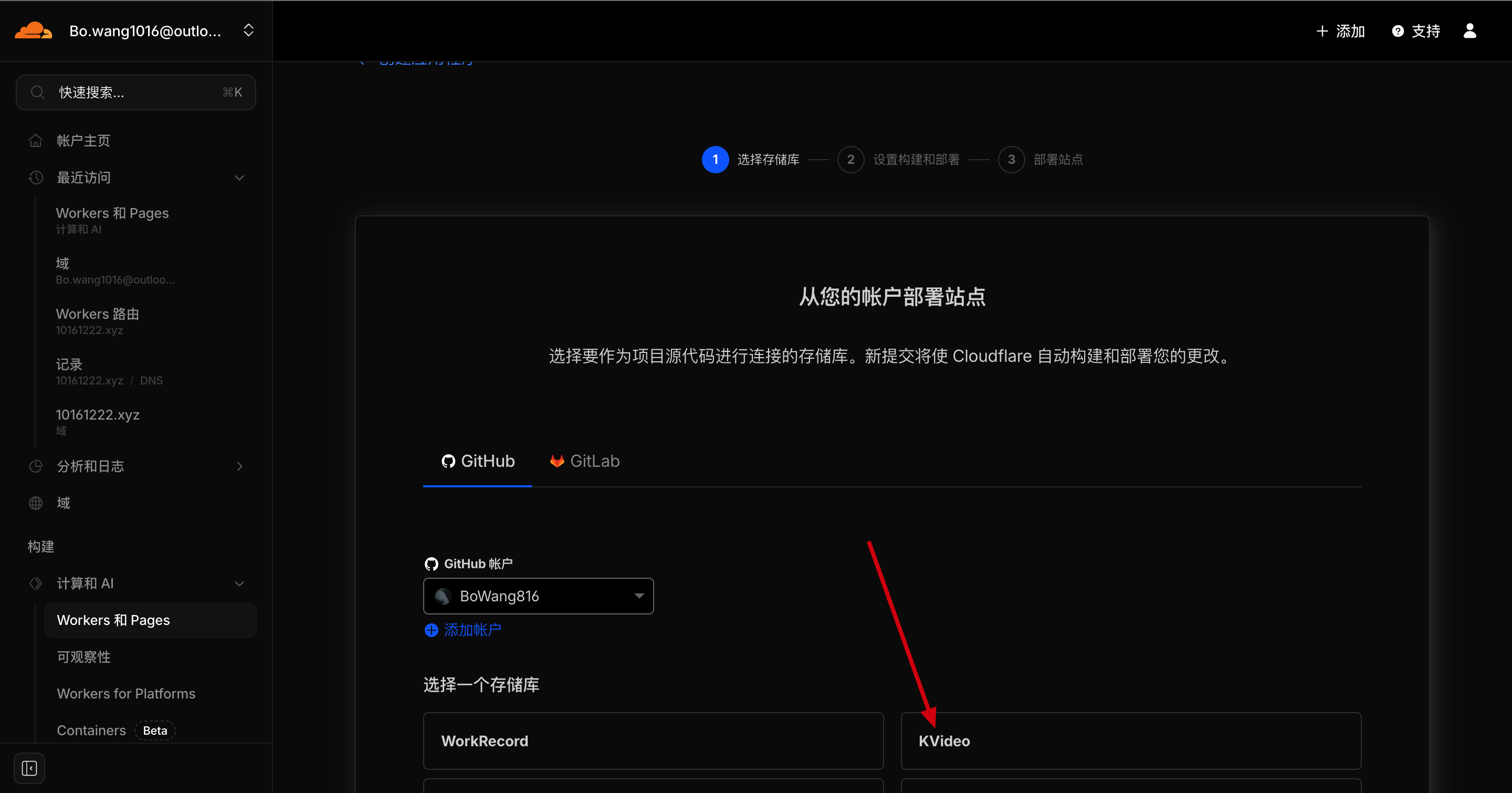
配置构建参数
Project name: 默认为
kvideo(建议保持不变,后续链接基于此名称)Framework Preset: 选择
Next.jsBuild command: 输入
npm run pages:buildBuild output directory: 输入
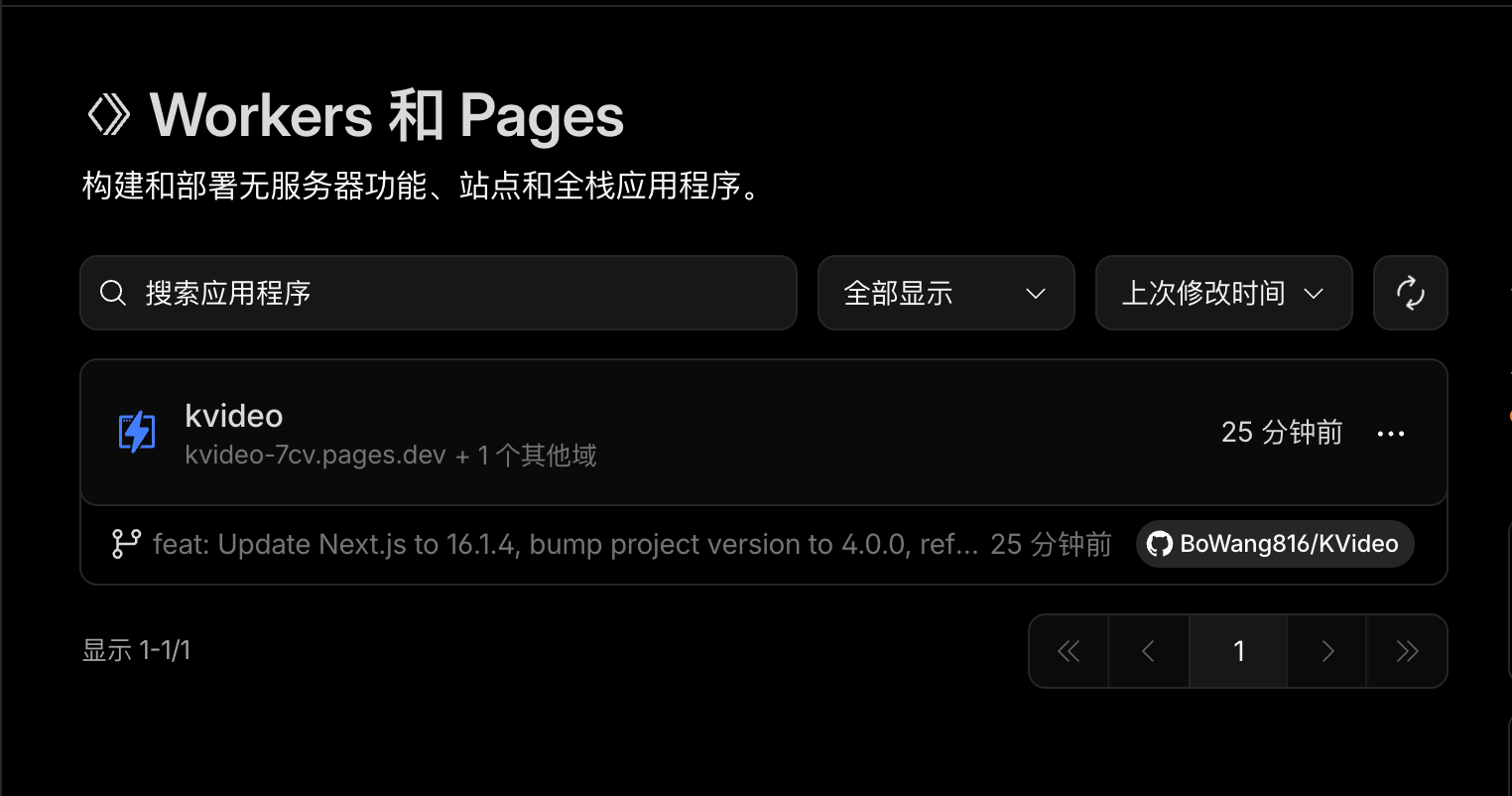
.vercel/output/static点击 Save and Deploy。
⚠️ 关键步骤:修复运行时环境
注意:此时部署虽然显示"Success",但你会发现访问网页会报错。这是因为缺少必要的兼容性配置。请按以下步骤修复:
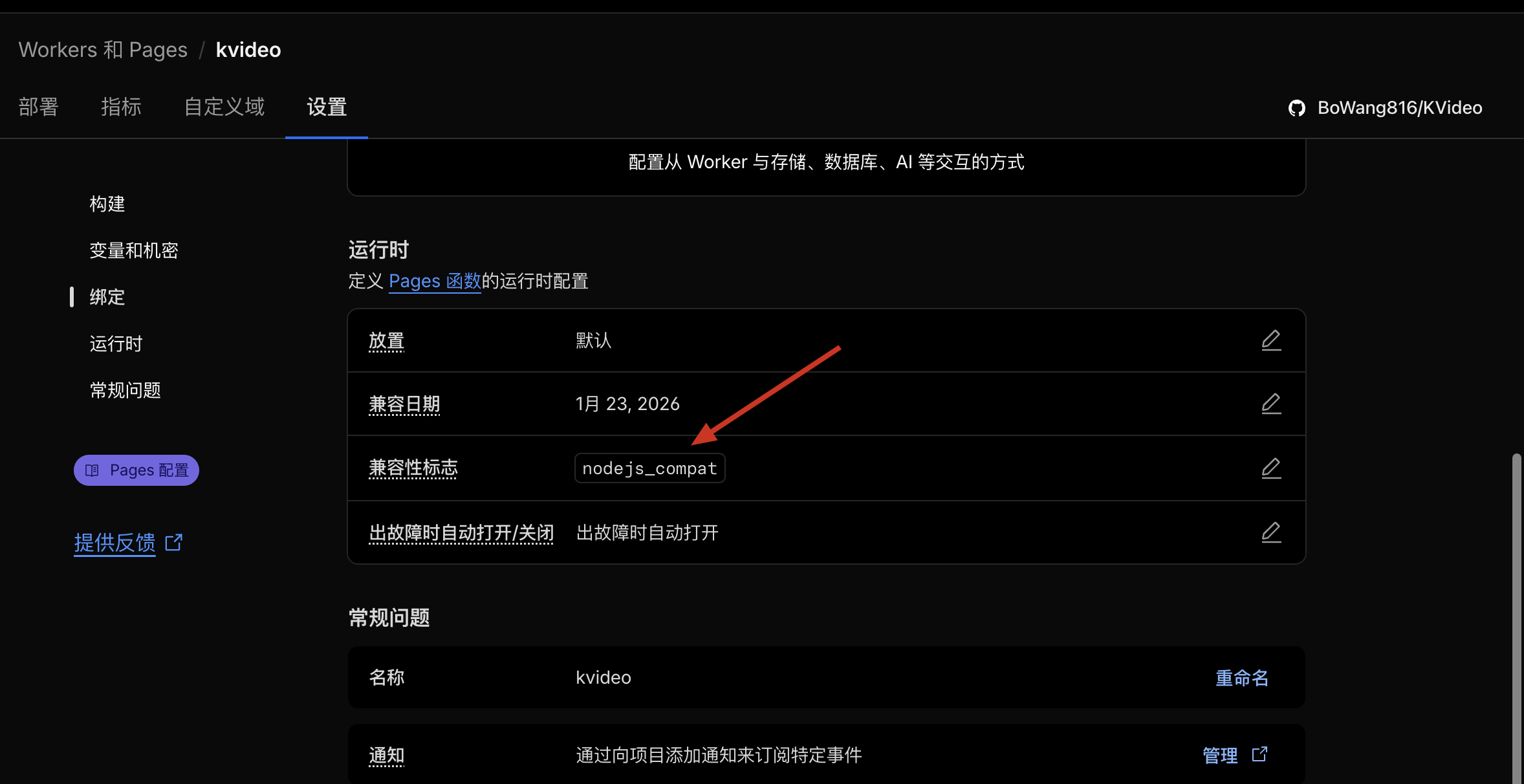
进入 项目设置页面 (如果你的项目名不是 kvideo,请在控制台手动查找 Settings -> Functions)。
拉到页面底部找到 兼容性标志部分。
添加标志:
nodejs_compat
配置访问密码和订阅链接:
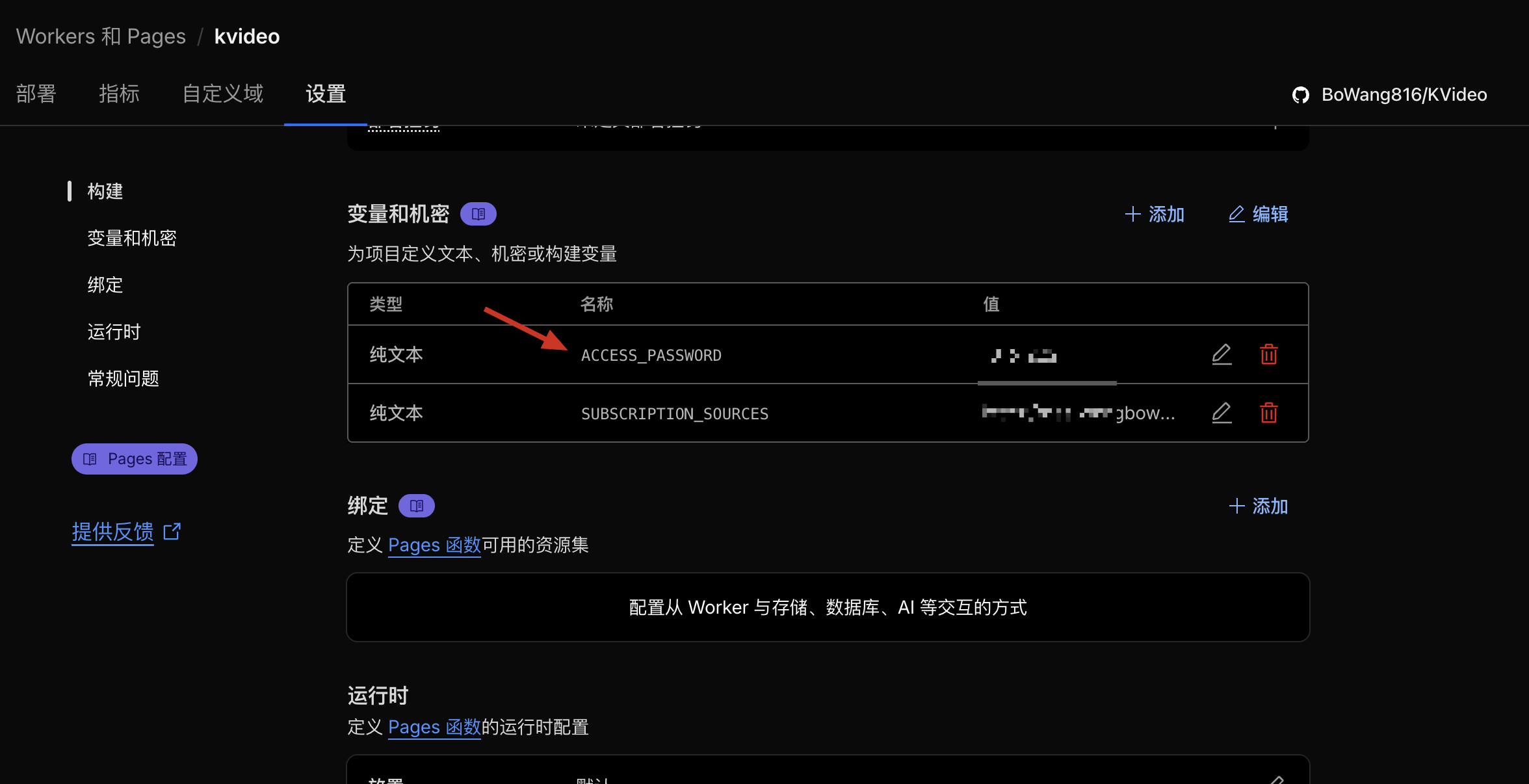
打开项目的设置-变量和机密
添加环境变量:ACCESS_PASSWORD为访问密码,SUBSCRIPTION_SOURCES为订阅链接地址
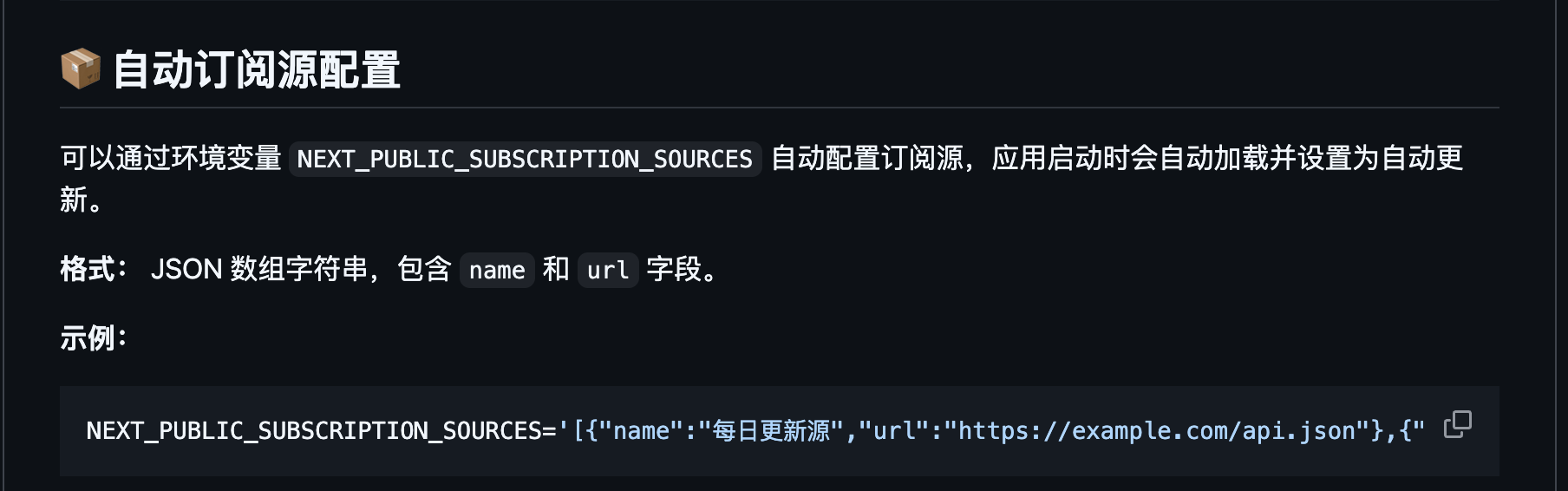
注意:SUBSCRIPTION_SOURCES对应的值为一个json文件的链接地址,不是像项目文档中说的是一个[{name: 'test', url: 'https://aa.com/ss.json'}]
项目中这样配置以后不会显示订阅链接,只需要配置配json的地址即可,项目给了一个默认的订阅链接,可以直接配置使用:https://raw.githubusercontent.com/rapier15sapper/ew/refs/heads/main/test.json
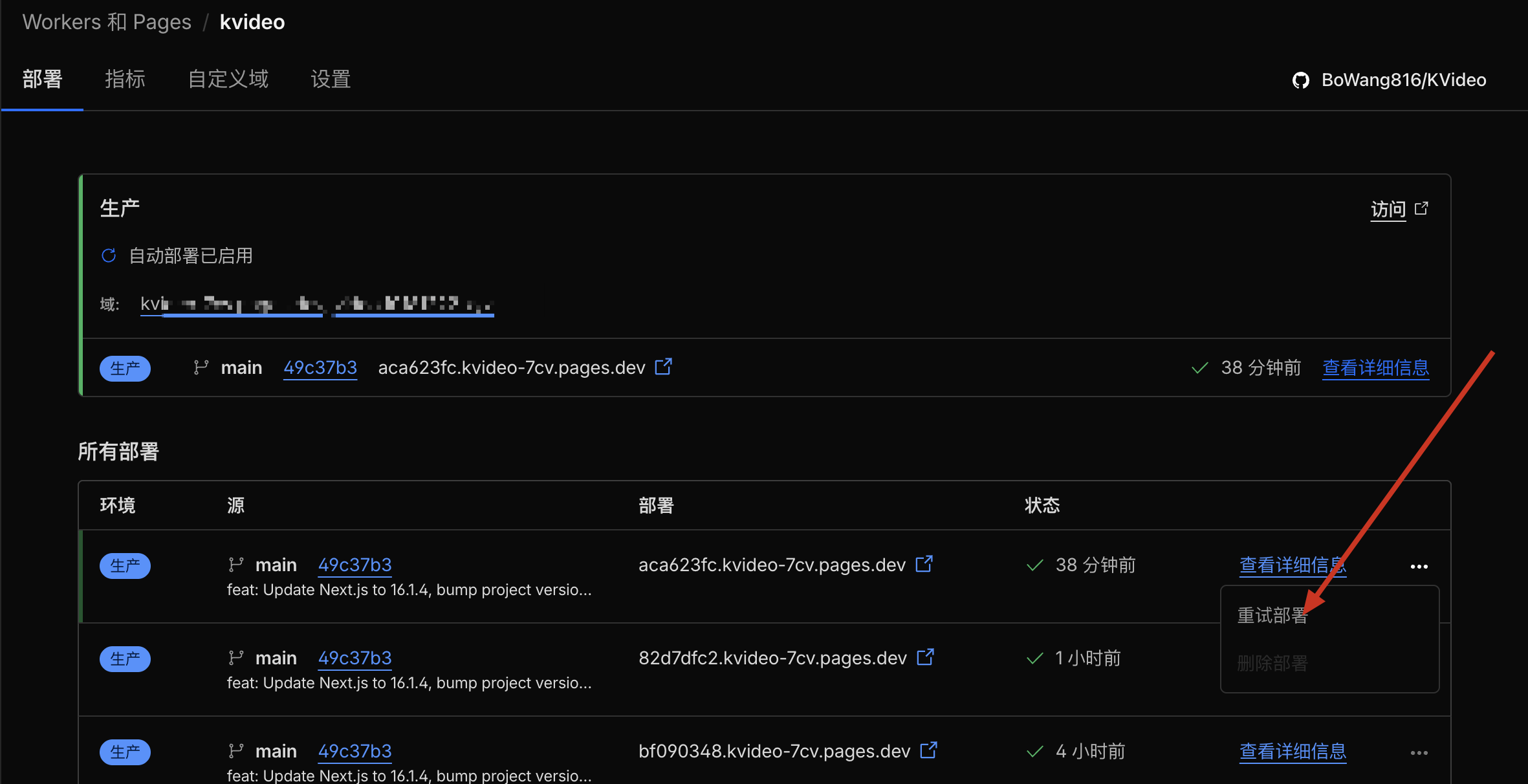
重试部署 (生效配置):
回到 项目概览页面。
在 Deployments 列表中,找到最新的那次部署。
点击右侧的三个点
...菜单,选择 重新部署。等待新的部署完成后,你的 KVideo 就部署成功了!
访问
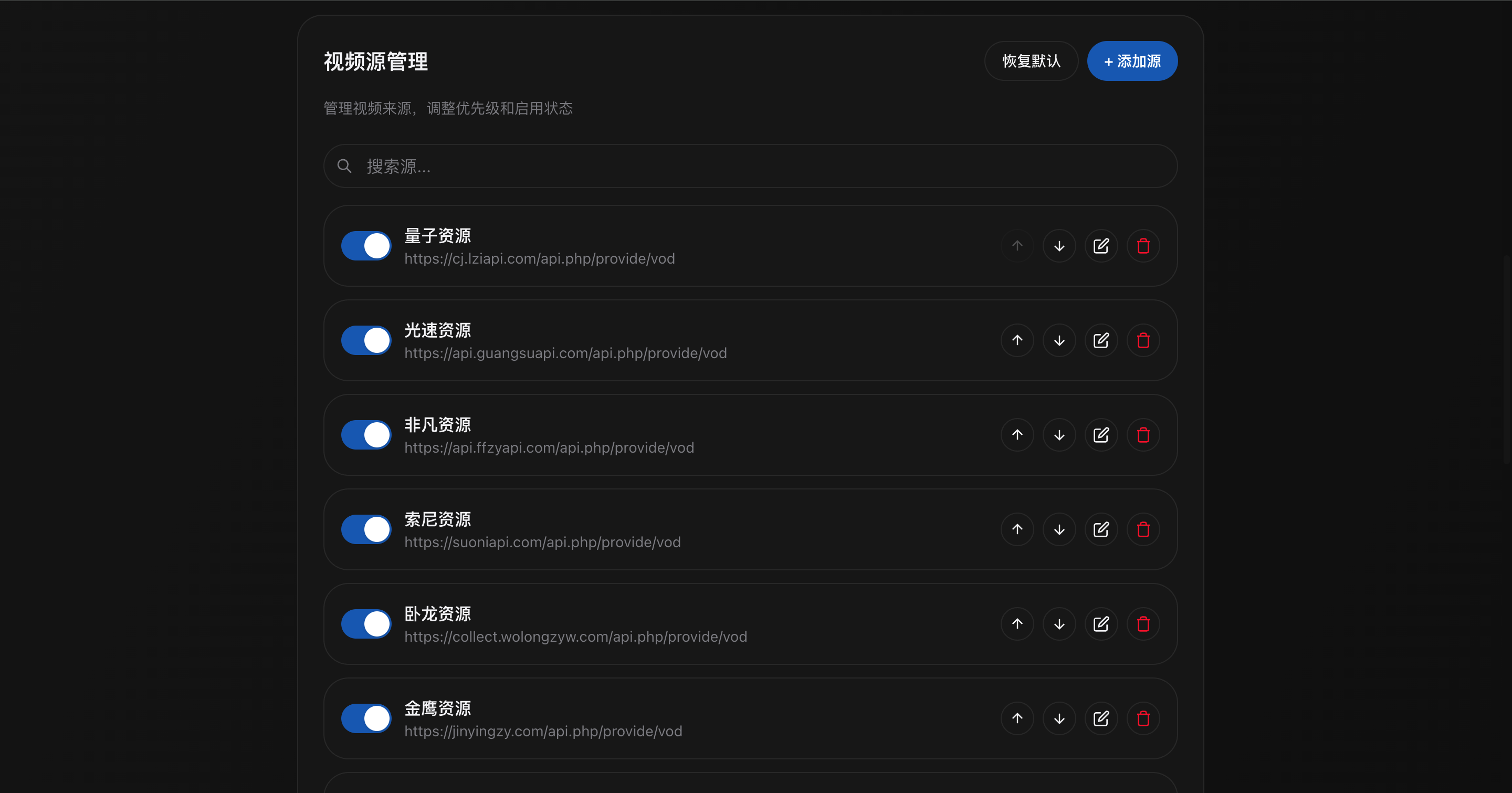
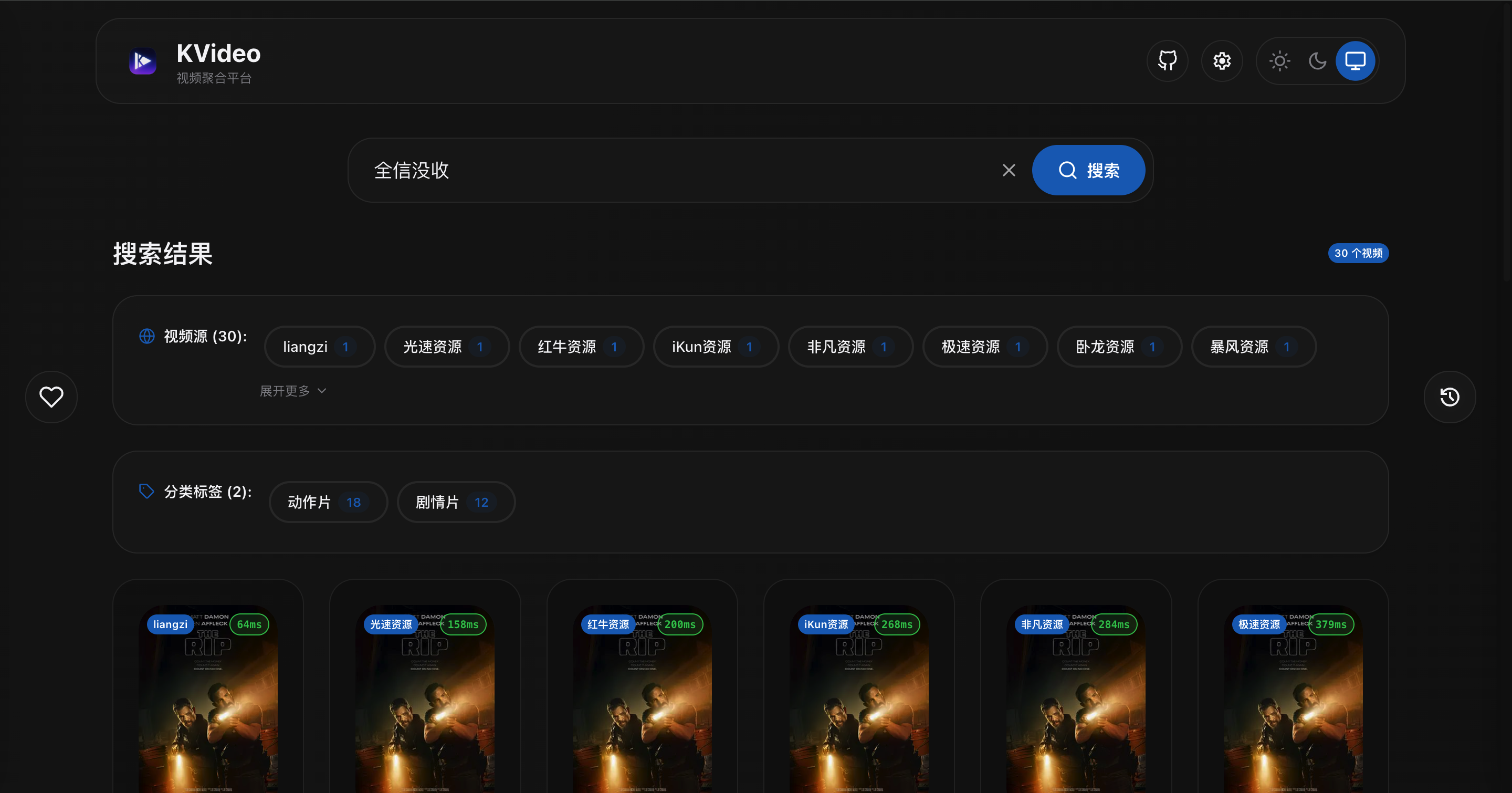
重新部署完成以后就可以正常访问了,进入页面后点击设置就会发现这里有在json文件里面配置好的视频源了,在页面上搜索相关资源也能正常访问,延迟也比较低。
高级模式
在浏览器访问地址后面加上 /premium 即可进入独立的高级视频专区,高级模式中访问的是在订阅源文件中grouppremium 的订阅资源,可以根据自己实际需要添加,后续只需要定期更新订阅的json文件内容,重新访问页面即可。
赛博活佛Cloudflare部署KVideo实现自由观影
https://blog.wangboweb.site/archives/1769412320709
Comments